¿Qué quieres hacer?
Elige tu objetivo y ve directamente al procedimiento. Las herramientas de campo más recientes también están incluidas en este manual.
1 · Qué es Rumbo Vigía Pro
Rumbo Vigía Pro es una herramienta de apoyo para trabajo de campo orientada a registrar visuales, estimar o acotar distancias, analizar el relieve y combinar observaciones desde distintos puntos.
La aplicación permite trabajar desde la posición GPS del usuario, desde puntos de observación importados —por ejemplo puestos de vigilancia forestal (PFV)— y desde puntos de interés (PI) creados por el usuario. El visor incorpora VISTA en tres modos: REAL/MIX/3D. Como capas adicionales sobre el visor puede mostrar puntos de interés (PI), poblaciones y límites autonómicos. Asimismo puede utilizar paquetes MDT offline previamente descargados. También permite registrar tracks GPS y bloquear temporalmente la interfaz para trabajar con mayor seguridad en campo.
2 · Primer vistazo a la pantalla principal
La pantalla principal está formada por el mapa y dos barras verticales de herramientas. El mapa permanece visible como espacio de trabajo principal y muchos elementos dibujados disponen también de un popup propio al pulsarlos.
Interfaz principal.
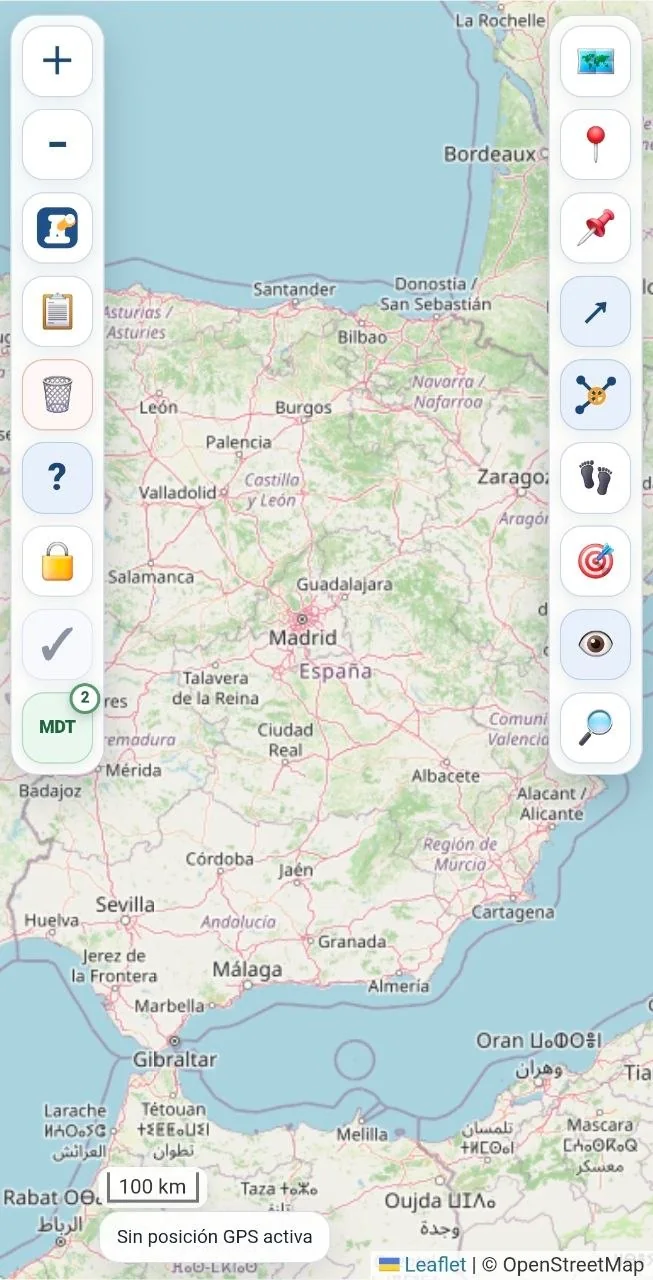
Mapa base, GPS, Punto de interés / waypoint, rumbo entre dos puntos, gestor de localización, Tracks / recorrido, centrar GPS, mostrar/ocultar rumbos y buscador.
Zoom, Visuales de vigilancia, Listado de puntos de interés, limpiar rumbos/visuales, ayuda, Bloqueo de campo y guardado de la edición cuando estás modificando un elemento.
Ayuda de inicio
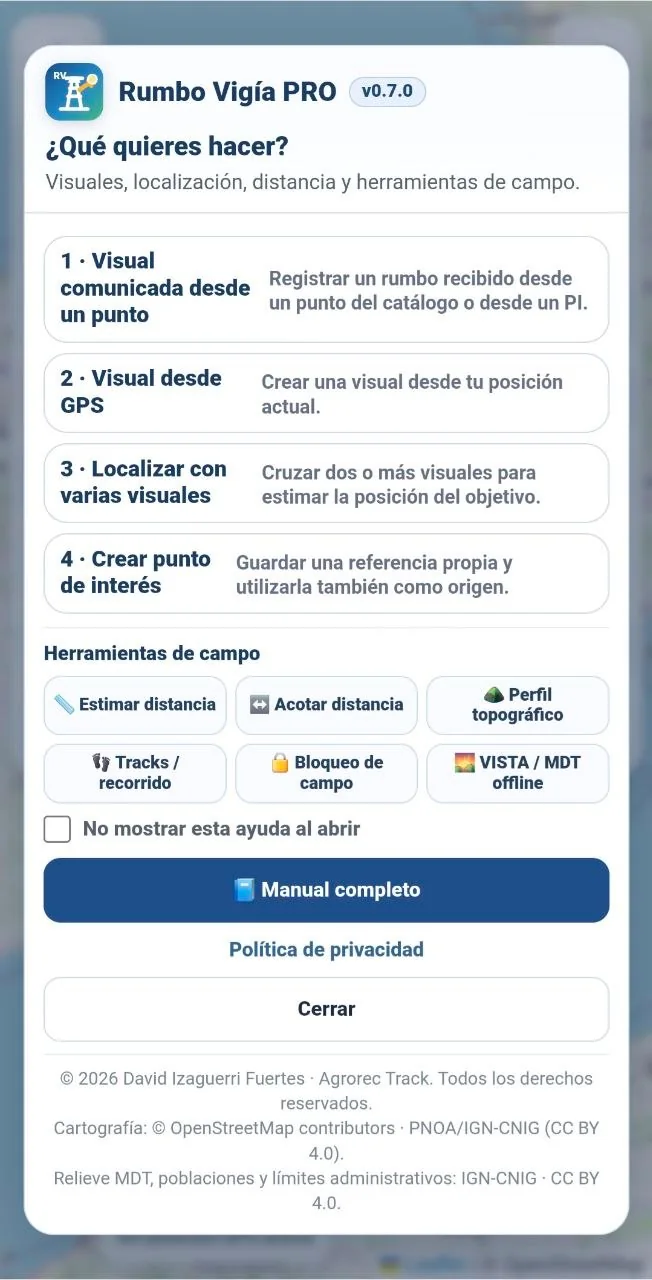
El botón ? abre la misma ayuda que puede aparecer al iniciar la aplicación. Las cuatro opciones principales son Visual comunicada desde un punto, Visual desde GPS, Localizar con varias visuales y Crear punto de interés. Además debajo aparecen seis accesos explicativos a las Herramientas de campo, incluida VISTA / MDT offline.
Desde esta ventana también puedes abrir el Manual completo y acceder a la Política de privacidad.
3 · GPS y brújula: dos funciones independientes
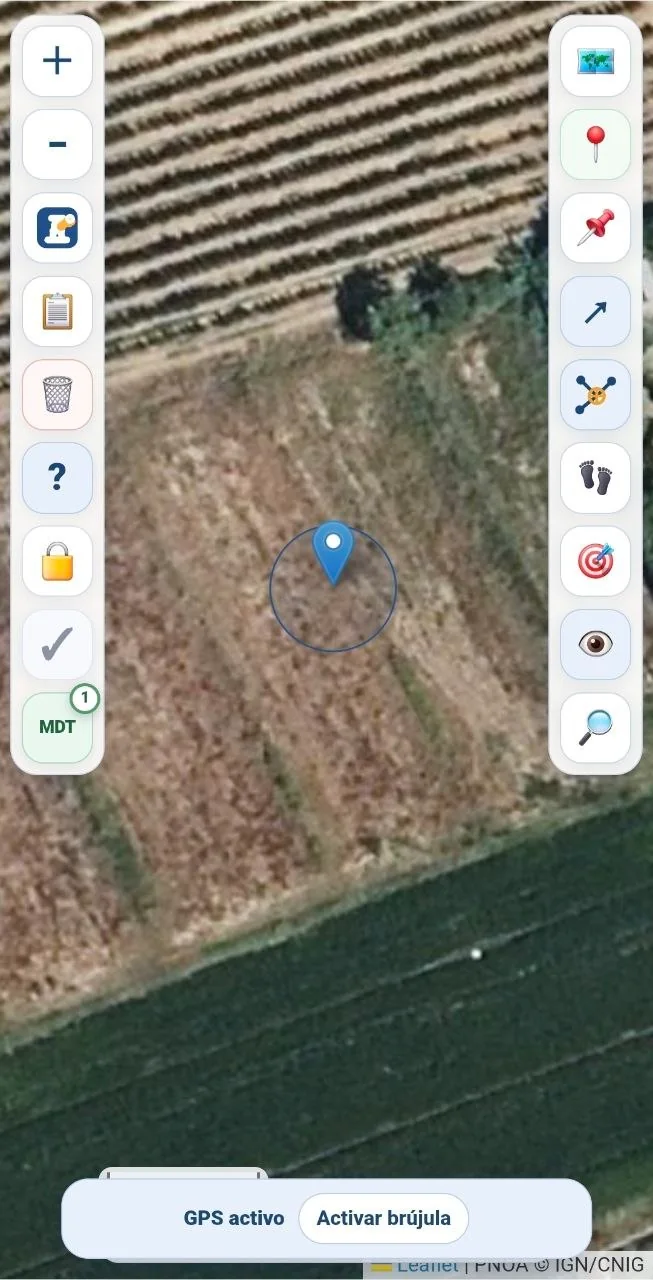
Activar el GPS no activa automáticamente la brújula. Esto permite utilizar Rumbo Vigía Pro como una herramienta de geolocalización sencilla.
Activar únicamente el GPS
Antes de la primera visual: calibra la brújula
La primera vez que vayas a utilizar la brújula en cada sesión, la aplicación muestra un recordatorio. Se recomienda mover varias veces el teléfono en forma de ∞ (ocho tumbado), lejos de vehículos, estructuras metálicas, imanes y otros dispositivos.
Rumbo utilizado por la aplicación
Las visuales tomadas con la brújula del teléfono se guardan utilizando rumbo geográfico. La aplicación realiza internamente las correcciones necesarias para obtener dicho rumbo.
Los rumbos comunicados introducidos manualmente se representan tal como los escribe el usuario sin corrección aplicada.
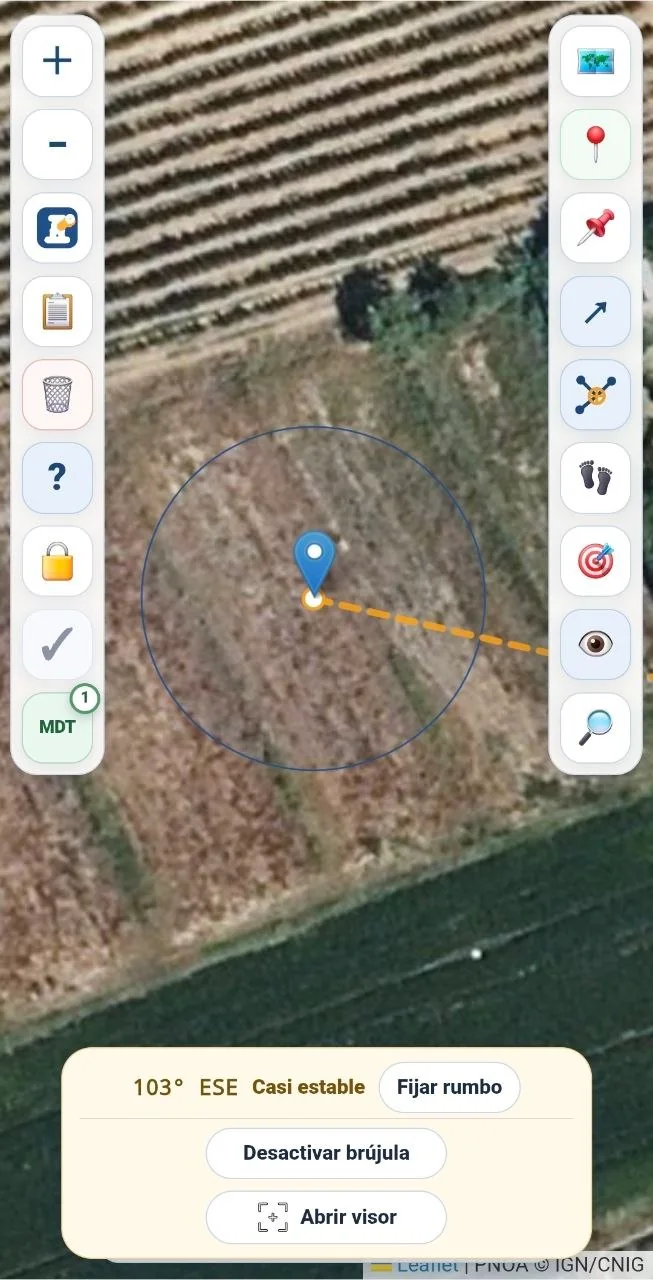
Activar y desactivar la brújula
Al activar la brújula aparece la línea dinámica y las opciones para fijar el rumbo, desactivar la brújula y abrir el visor. Si la desactivas, desaparece la línea dinámica, pero el GPS continúa activo y las visuales ya creadas permanecen en el mapa.
4 · Crear una visual desde mi posición GPS
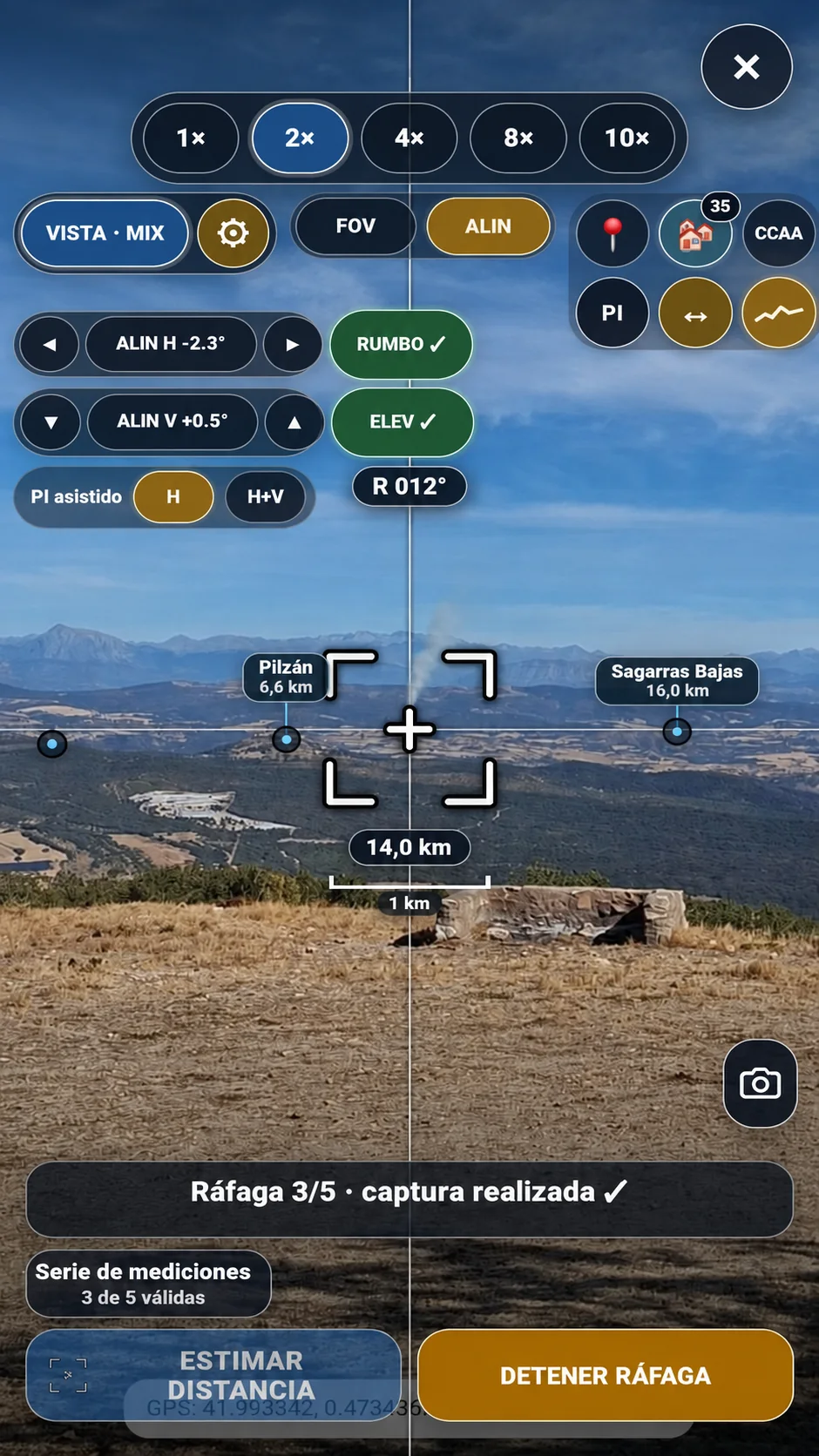
Cuando eres tú quien observa directamente el objetivo desde tu posición actual, Rumbo Vigía ofrece dos formas de crear la visual. La más completa y precisa es hacerlo desde VISTA (el visor); Fijar rumbo desde la pantalla principal, usando la orientación del móvil, queda como método rápido cuando solo necesitas registrar una dirección, pero no ofrece las mismas posibilidades de ajuste y comprobación que el visor.
Método recomendado · Crear la visual desde VISTA
Medición individual o serie asistida
Realiza una medición individual en el momento en que pulsas el botón.
Inicia una ráfaga asistida de hasta 5 mediciones válidas. Varias mediciones permiten comprobar mejor la repetibilidad.
Si la aplicación no obtiene una distancia puntual suficientemente fiable, puedes conservar el rumbo, repetir la observación o utilizar Acotar distancia cuando dispongas de referencias claras para establecer un mínimo o una horquilla.
Método rápido · Fijar rumbo desde la brújula
Si necesitas registrar una dirección con rapidez y no precisas las posibilidades de comprobación y ajuste del visor, puedes crear la visual directamente desde la brújula.
5 · VISTA · REAL / MIX / 3D y referencias del paisaje
VISTA es el visor de apuntado de Rumbo Vigía. Combina la cámara, el relieve calculado y distintas referencias del paisaje para facilitar la alineación del terreno, el ajuste del rumbo y las mediciones. La primera vez que se abre el visor aparece una guía rápida con sus controles principales. Posteriormente ya no vuelve a aparecer.
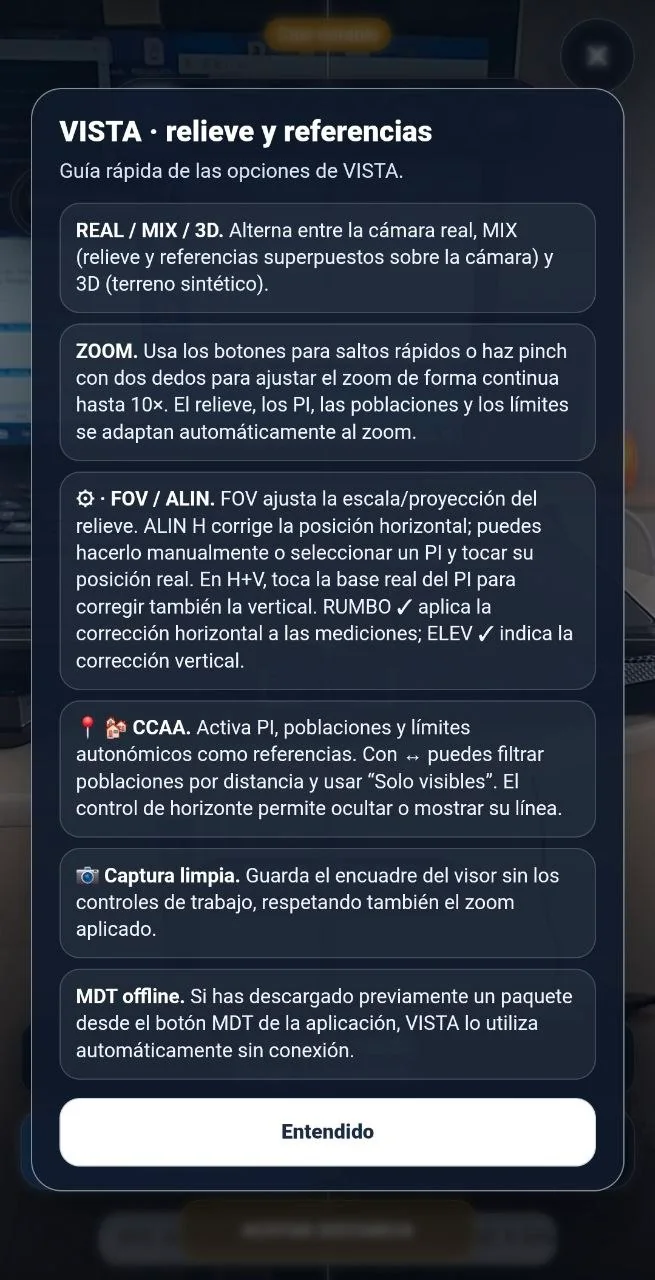
REAL, MIX y 3D
Muestra la cámara sin el relieve sintético. Es la vista más limpia para observar directamente el paisaje. En este modo también puedes obtener rumbos y estimaciones de distancia.
Es el modo más completo para trabajar sobre la imagen real: superpone el relieve y las referencias sobre la cámara, permite obtener rumbos y estimaciones de distancia y facilita hacer coincidir el paisaje con las capas y el modelo digital del terreno.
Muestra el terreno sintético sin depender de la imagen de cámara. Es especialmente útil para interpretar relieve, horizonte y ocultaciones.
Al cerrar y volver a abrir el visor, Rumbo Vigía recuerda la última VISTA utilizada. Las referencias activas se actualizan al volver a entrar.
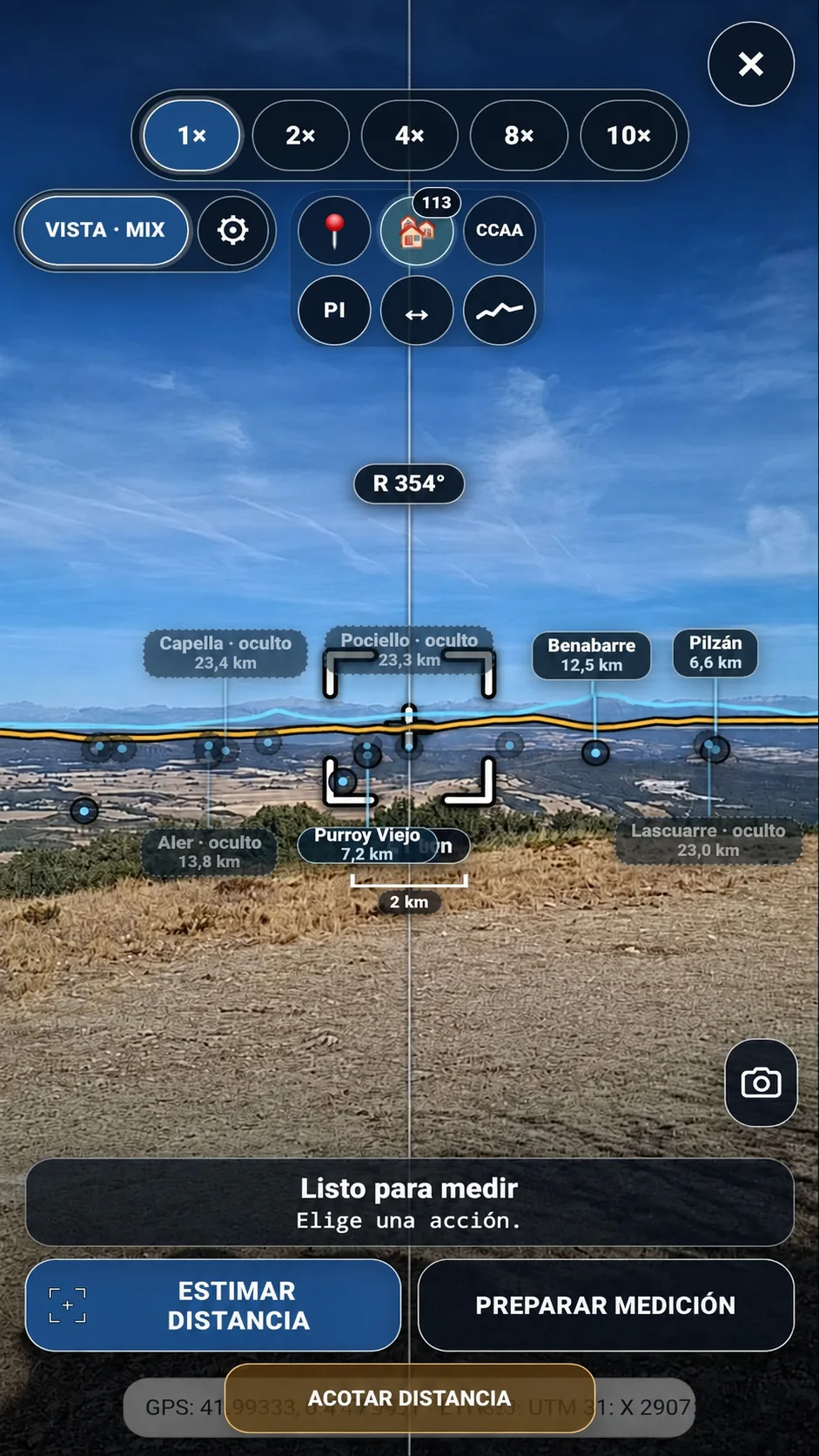
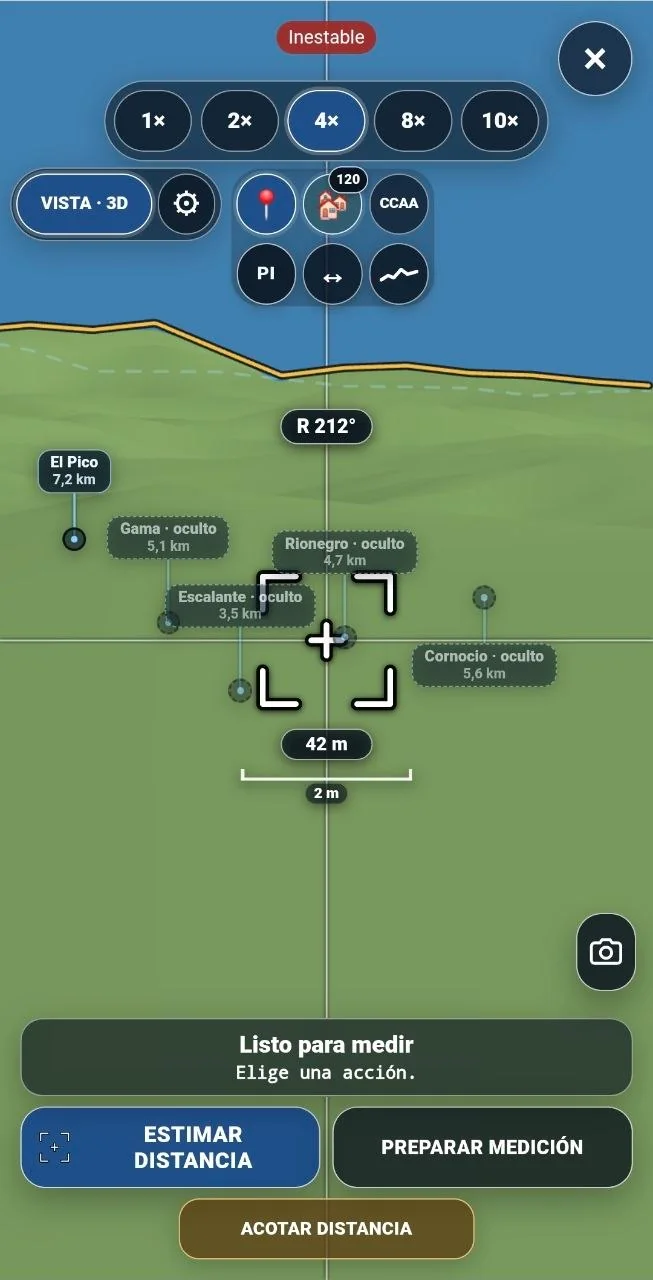
Zoom: botones y pinch hasta 10×
Utiliza los botones 1×, 2×, 4×, 8× y 10× para saltos rápidos o haz “pinch” con dos dedos en la pantalla para variar el aumento de forma continua. Se dispone de un zoom continuo hasta 10×.
Referencias del paisaje
Son referencias creadas o importadas por el usuario. Para utilizarlas en VISTA conviene que correspondan a elementos del paisaje fácilmente identificables. También pueden servir para la alineación asistida. En VISTA se visualizan PI hasta aproximadamente 30 km del observador.
Es una capa que muestra las poblaciones alrededor del observador, hasta una distancia de 50 km. Es una capa interna de la aplicación, por lo que se puede trabajar offline con ella.
Representan los límites entre comunidades autónomas. Su alcance de trabajo llega hasta 50 km.
La línea de horizonte calculada puede ocultarse o volver a mostrarse sin desactivar las demás referencias. La línea amarilla representa el horizonte del tramo 0–30 km. La línea azul corresponde al horizonte lejano de 30–50 km: se muestra sólida donde sobresale del horizonte cercano y más tenue/discontinua donde queda oculto por él.
Poblaciones por distancia y “Solo visibles”
Con el botón ↔ (justo debajo del de poblaciones), puedes escoger rangos de distancia que acotan las poblaciones mostradas —0–10, 10–30, 30–50 o 0–50 km— o definir un rango personalizado. La opción Solo visibles deja únicamente las poblaciones que no quedan ocultas por el relieve calculado. Si el filtro no está activo, las ocultas se muestran atenuadas y con la indicación oculto.
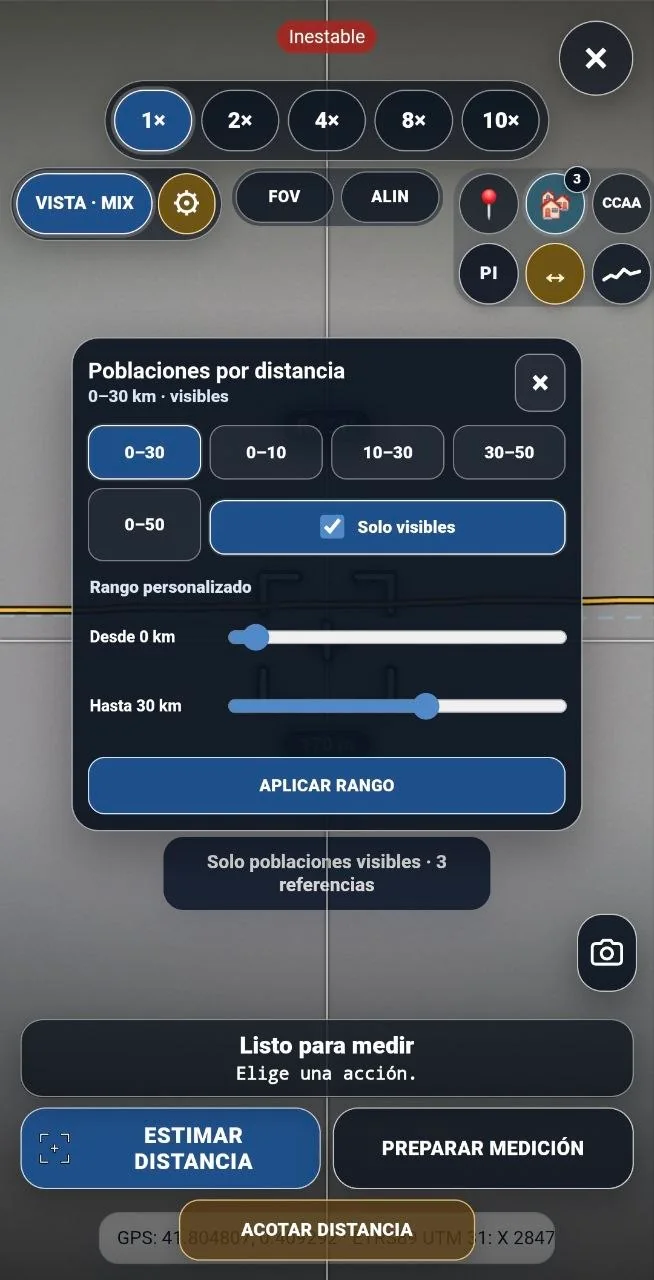
⚙ · FOV y ALIN
El botón ⚙ dentro del visor abre dos grupos de ajuste compactos. FOV corrige la escala/proyección del relieve y las referencias; ALIN corrige su posición horizontal o vertical. No son equivalentes. El procedimiento completo se explica en el apartado FOV y alineación de VISTA.
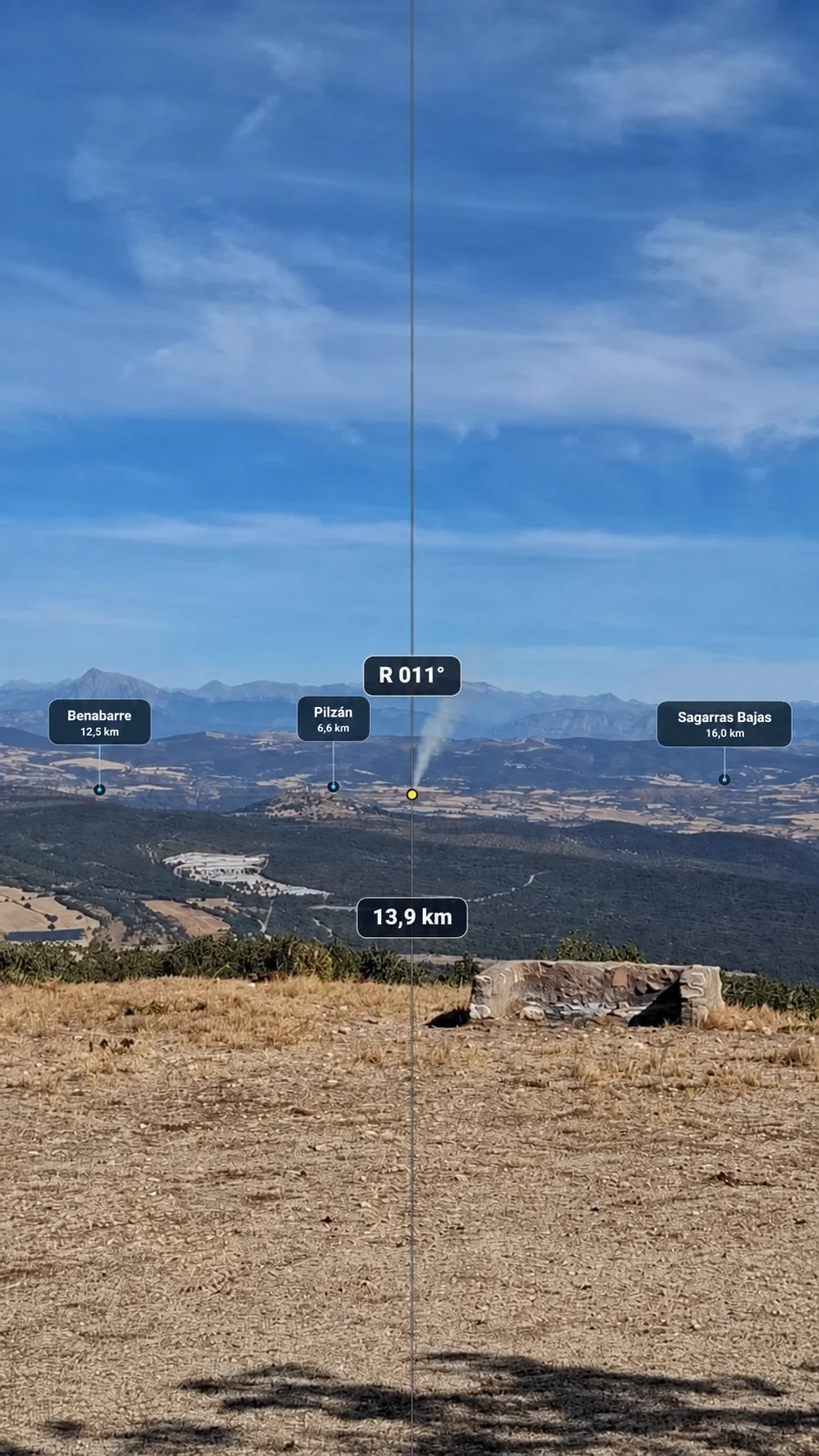
📷 Captura limpia
El botón de cámara se encuentra en la zona inferior derecha del visor. Permite guardar una imagen de la observación sin la botonera ni los controles de trabajo y respetando el zoom usado. Para realizar la captura limpia VISTA debe estar preparado en modo MIX o 3D.
La imagen resultante utiliza el fotograma real de cámara y conserva las guías necesarias, el centro de apuntado, el rumbo y, cuando existe, la distancia. Si están activas, también puede incorporar poblaciones y límites CCAA. No guarda la malla o el relieve sintético completo ni la interfaz de trabajo.
La aplicación intenta guardar la captura en Galería · Rumbo Vigía. Si el dispositivo no permite ese método, se utiliza la ruta Documentos/Rumbo_Vigia y, como último recurso, el flujo de descarga disponible. Normalmente las capturas se podrán visualizar en las aplicaciones de Galería comunes en los dispositivos móviles.
6 · MDT · Terreno offline
El botón MDT de la barra izquierda abre el gestor de terreno offline. Permite preparar con antelación el relieve de una zona para utilizar en los modos VISTA · MIX/3D y otras funciones compatibles cuando no haya cobertura.
Crear un paquete
Tipos de cobertura
El tamaño final depende de la zona y del tipo elegido. Los paquetes permanecen guardados en el dispositivo al cerrar la aplicación y pueden eliminarse individualmente desde el mismo gestor.
Uso automático
No tienes que seleccionar manualmente un paquete al abrir VISTA. Si la posición está cubierta, Rumbo Vigía utiliza automáticamente los datos locales. Si no lo está y hay conexión, utiliza el relieve online disponible.
Qué queda disponible offline
Dentro de una zona preparada pueden seguir funcionando VISTA · MIX/3D y las funciones que necesiten ese relieve. Los PI son locales y los catálogos de poblaciones y límites CCAA también están disponibles sin conexión.
Los mapas base OSM, Ortofoto PNOA e IGN Topográfico continúan siendo servicios online. Sin conexión pueden no cargar cartografía nueva aunque VISTA y el terreno offline sigan funcionando.
Fuente del relieve, poblaciones y límites administrativos: IGN-CNIG · CC BY 4.0.
7 · FOV y alineación de VISTA
Los ajustes de FOV y ALIN permiten hacer coincidir la representación sintética del terreno/relieve con el paisaje real. Aunque ambos afectan a lo que ves en pantalla, corrigen cosas diferentes.
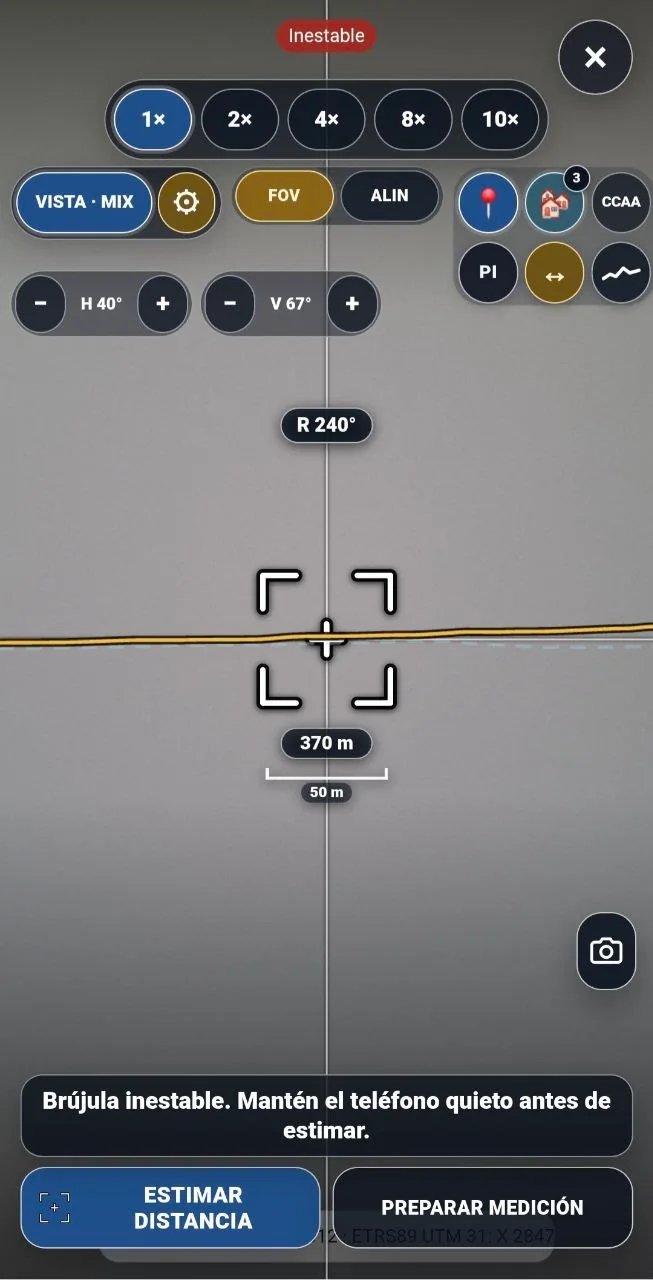
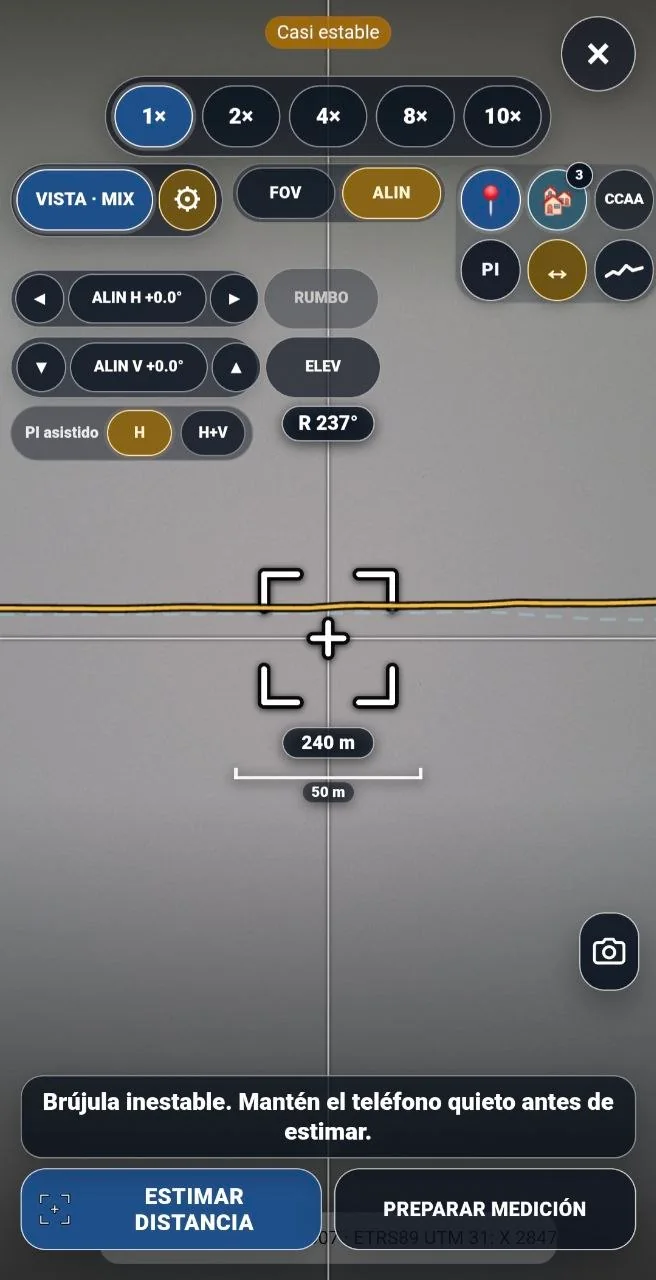
Ajustar el FOV
Abre ⚙ y entra en FOV. Los valores de fábrica son H 40° y V 75°, pero cada dispositivo puede necesitar valores distintos. Ajusta con referencias conocidas y evita cambiar FOV para corregir un desfase que en realidad corresponda a ALIN. Los valores de FOV se guardan automáticamente en el dispositivo, por lo que normalmente no tendrás que reajustarlos mientras la proyección siga encajando correctamente.
ALIN H manual
En ALIN, los botones ◀ / ▶ desplazan VISTA (relieve y capas) horizontalmente en pasos de 0,1°. Mantén pulsado para repetir el ajuste. RUMBO ✓ controla si esa corrección horizontal se aplica también al rumbo utilizado por Estimar/Acotar distancia.
ALIN V manual
Los botones ▼ / ▲ corrigen la posición vertical (del horizonte y las capas visibles) en pasos de 0,1°. ELEV ✓ indica que existe una corrección vertical activa para VISTA y las mediciones que utilizan la elevación.
ALIN asistido con un PI
Comprobar la alineación
Siempre que sea posible verifica el resultado con una segunda referencia. Si cambias mucho de dirección o notas un nuevo desfase horizontal, comprueba de nuevo ALIN H; el comportamiento del sensor magnético puede variar según la orientación y el entorno.
Desde puestos de observación habituales conviene preparar varios PI alrededor del observador, que no estén muy alejados y estén repartidos en distintas direcciones. Así podrás alinear con rapidez sin depender de una única referencia.
8 · Acotar la distancia al objetivo
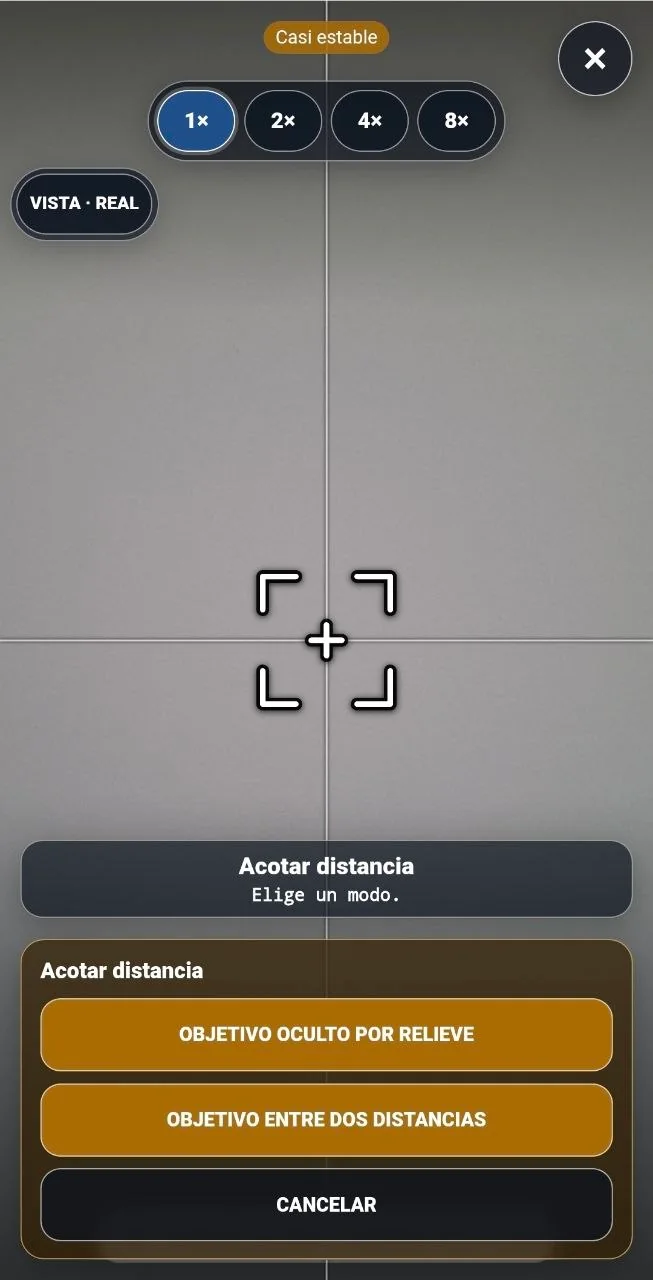
Cuando no dispones de una visual suficientemente clara a un objetivo, Acotar distancia permite guardar un mínimo o una horquilla de distancia utilizando referencias del paisaje que puedas identificar con seguridad.
Objetivo oculto por relieve
Utilízalo cuando el relieve se encuentre situado por delante del objetivo. Este modo permite establecer que este se encuentra más allá. El límite cercano es obligatorio y puedes añadir un límite lejano si dispones de una segunda referencia útil, o el primer punto más allá del relieve que oculta el objetivo.
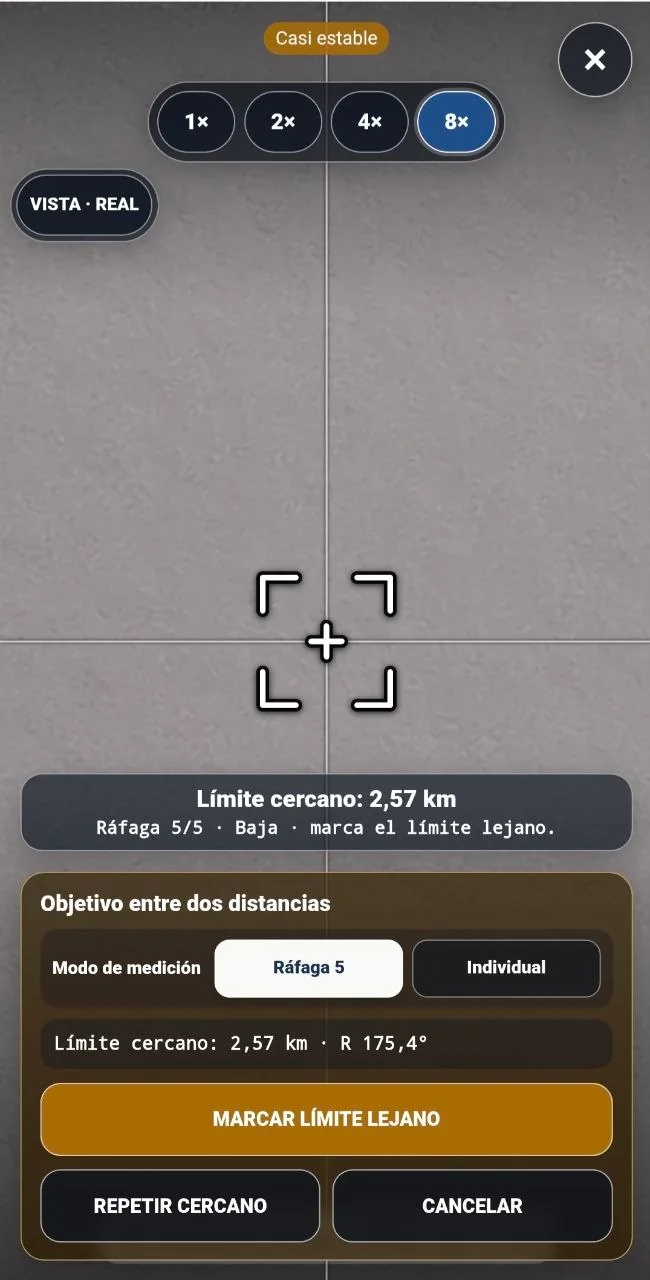
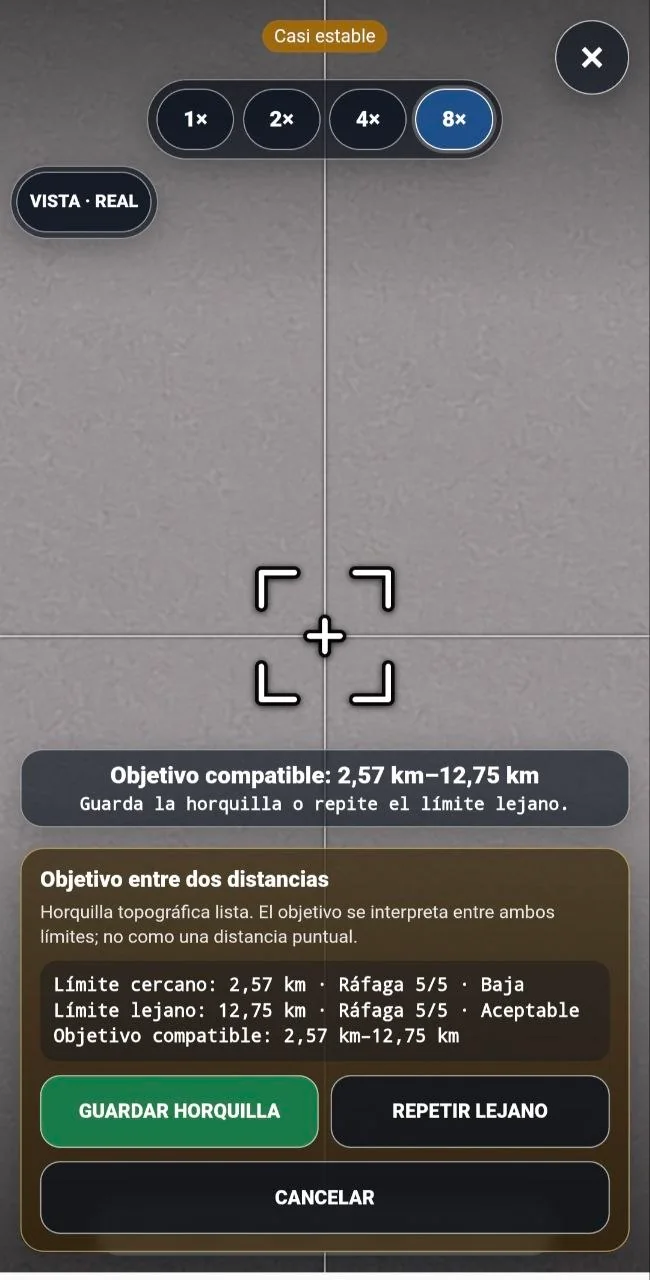
Objetivo entre dos distancias
Utilízalo cuando puedas identificar una referencia claramente por delante y otra por detrás del objetivo. El resultado se guarda como una horquilla de distancia.
Ráfaga 5 o Individual
Antes de marcar cada límite puedes elegir el modo de medición:
9 · Perfil topográfico y sombra del relieve
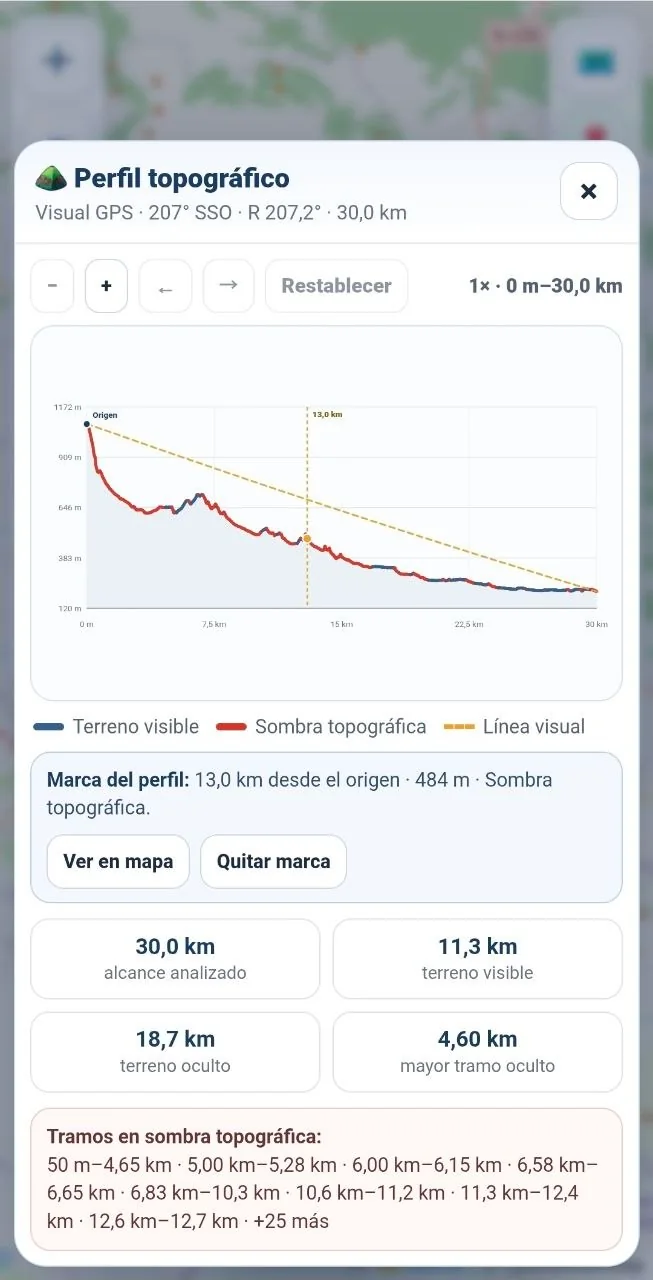
Desde el popup de una visual puedes abrir ⛰️ Perfil topográfico. La herramienta analiza el relieve a lo largo de la línea y ayuda a interpretar qué tramos quedan visibles desde el origen y cuáles están ocultos topográficamente.
Cómo interpretar el perfil
Tramos del relieve que no quedan ocultos por un obstáculo topográfico previo desde el punto de observación.
Tramos del terreno que quedan ocultos por el relieve visto desde el origen.
Tramos sin dato topográfico suficiente para clasificarlos con seguridad.
Trayectoria vertical de la visual. En visuales nuevas del visor utiliza la elevación guardada en la propia observación.
Zoom, desplazamiento y marca temporal
Puedes ampliar el perfil con + y −, desplazarte con las flechas o arrastrando con un dedo, usar pellizco con dos dedos y volver a la vista completa con Restablecer. El zoom puede llegar hasta 8×.
Un toque corto sobre el gráfico selecciona la muestra más cercana y muestra su distancia, cota y estado visible/sombra. Al mismo tiempo se coloca una marca temporal sobre la visual del mapa. Puedes usar Ver en mapa o Quitar marca.
Sombra sobre la propia visual
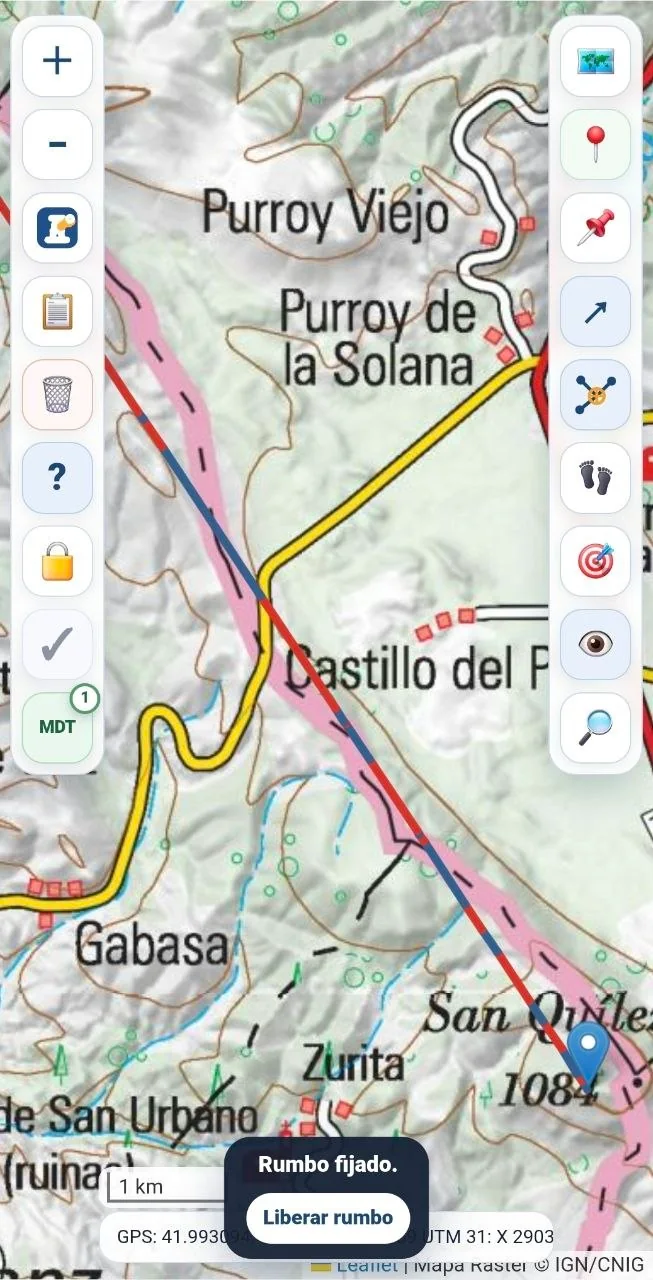
La segmentación puede mostrarse u ocultarse desde el perfil y también desde el popup de la visual. En visuales GPS nuevas, el color normal de la visual se representa en azul para reservar el rojo a la sombra topográfica.
10 · Tracks / recorrido
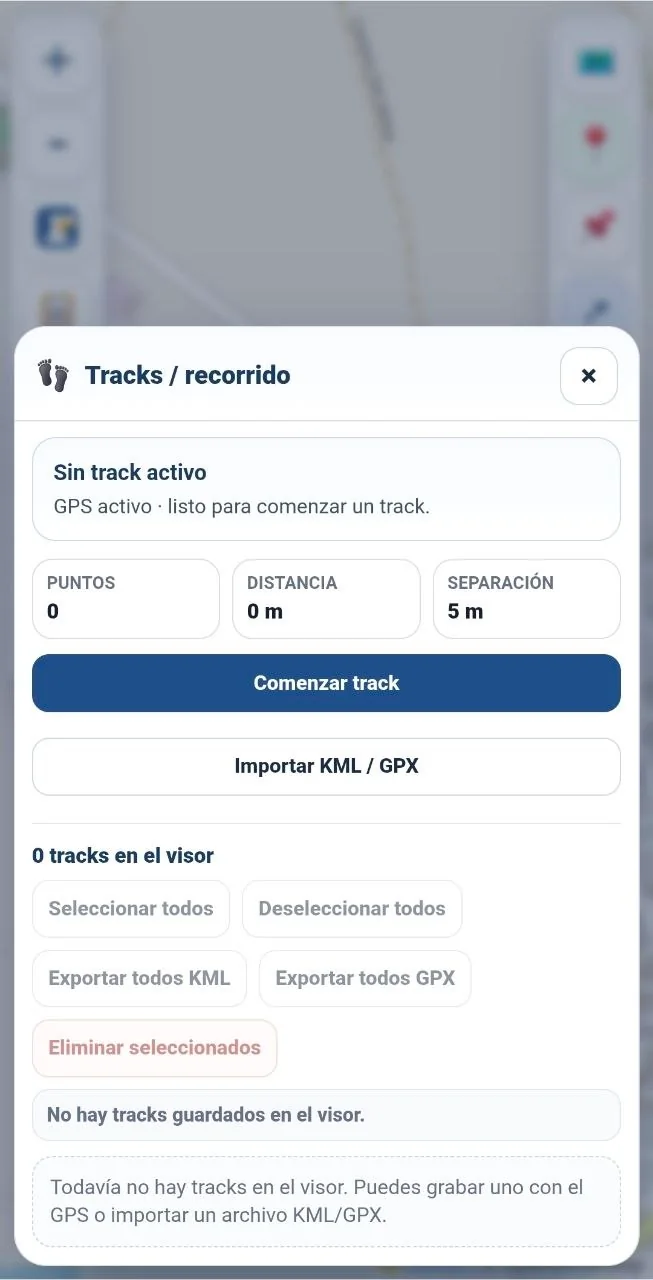
La herramienta 👣 Tracks / recorrido registra mediante GPS el desplazamiento realizado en campo y permite conservarlo, importarlo o exportarlo.
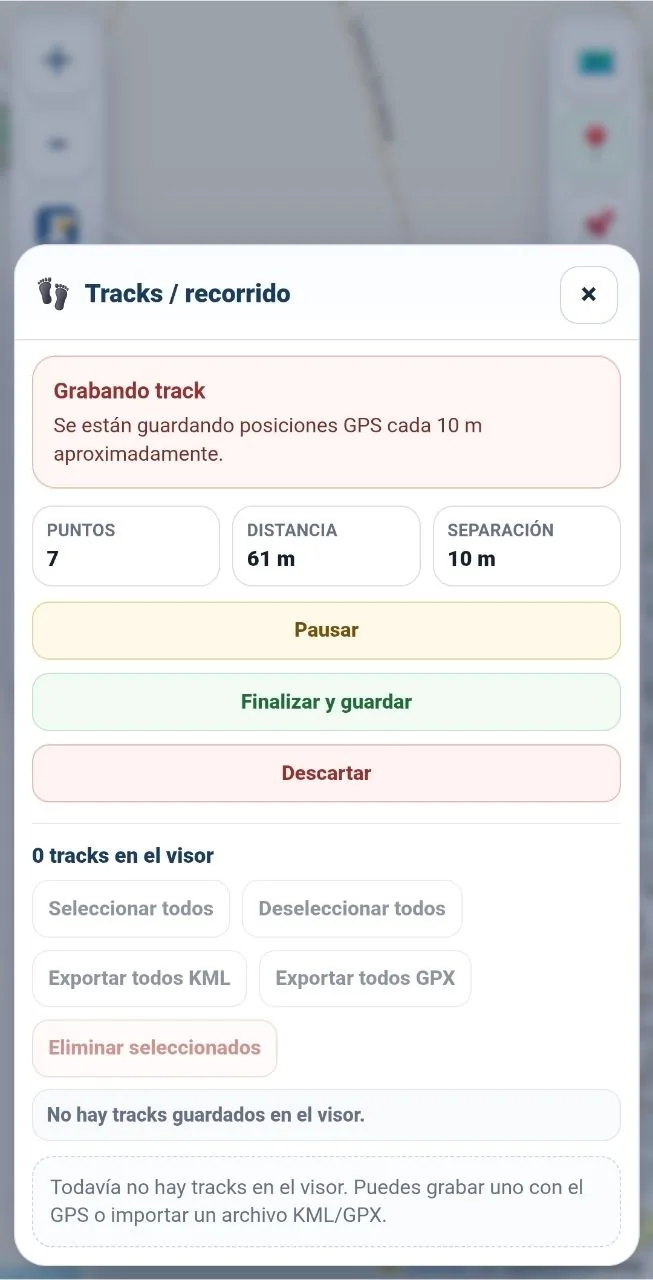
Pausa y reanudación
Al pausar, la aplicación deja de añadir puntos al recorrido. Cuando reanudas, crea un nuevo segmento para evitar una línea falsa que una directamente la posición anterior a la pausa con la nueva posición.
Importar y exportar
Puedes importar recorridos KML y GPX. La aplicación admite líneas KML habituales, tracks GPX con sus segmentos y rutas GPX. Los tracks pueden exportarse en KML o GPX, de forma individual o mediante selección múltiple.
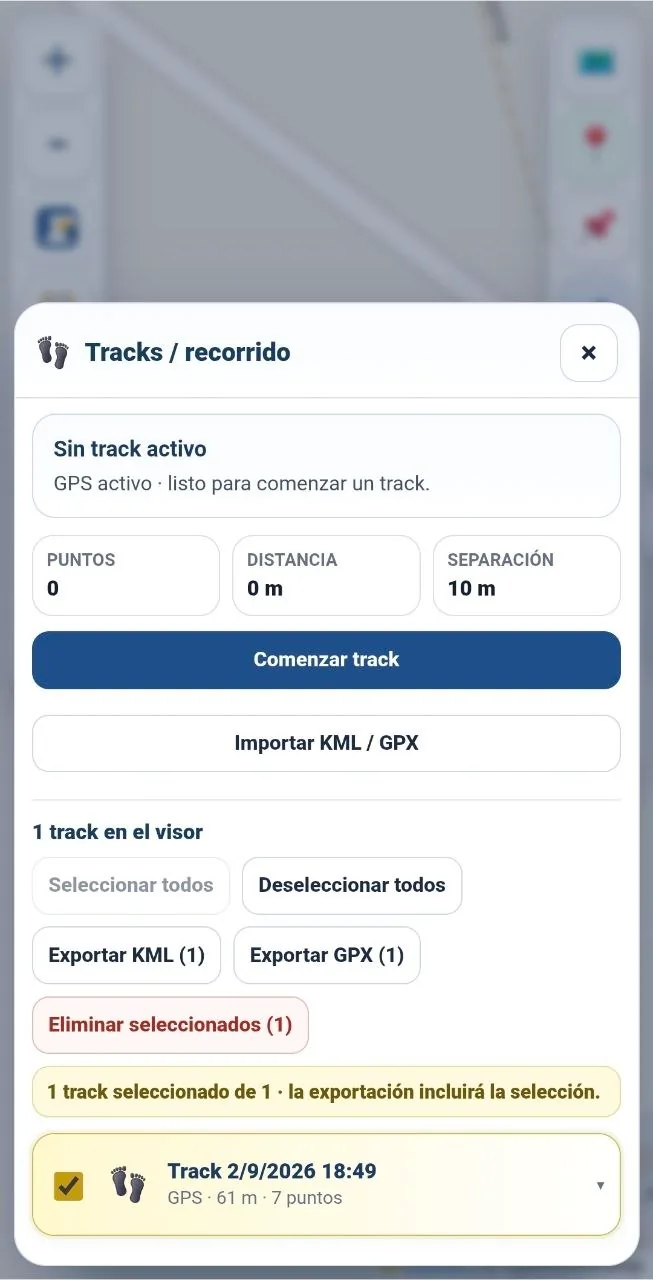
Al abrir el popup de un track, en Observaciones aparece automáticamente su distancia total. Desde el propio popup también puedes exportarlo.
11 · Bloqueo de campo
El candado 🔒 de la barra izquierda permite bloquear temporalmente la interfaz para evitar pulsaciones accidentales mientras trabajas en campo.
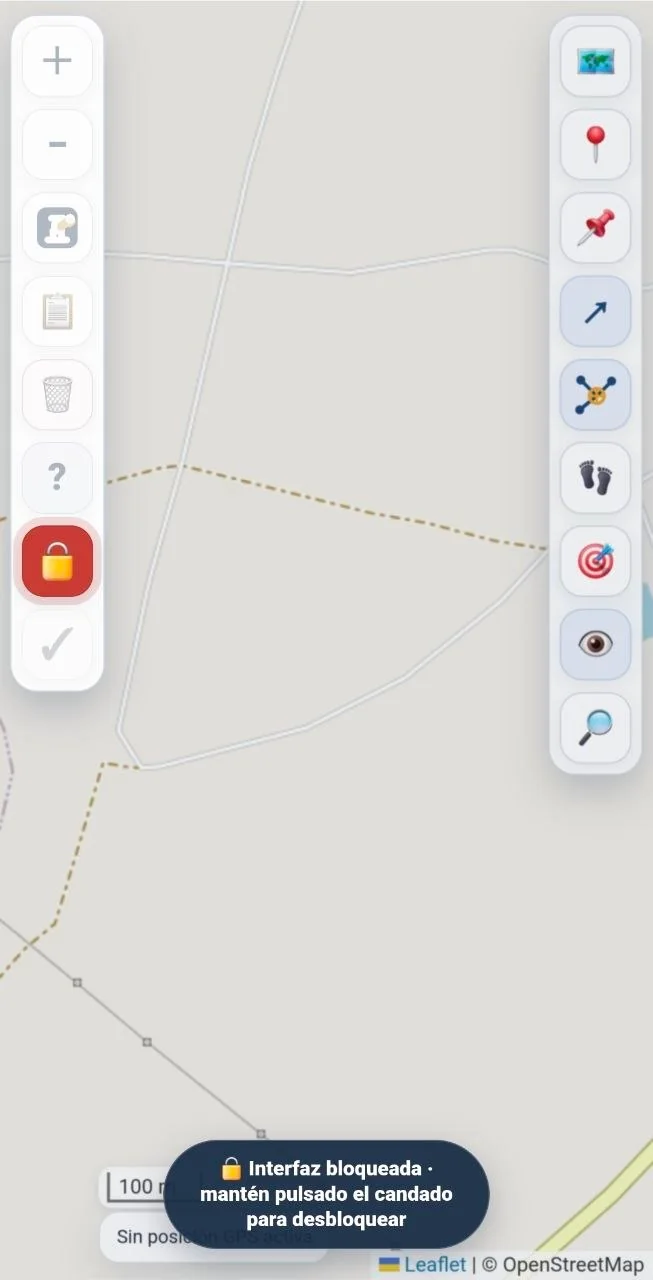
No puedes mover el mapa, abrir herramientas, borrar, crear PI ni editar elementos de forma accidental.
GPS y otros procesos activos siguen funcionando. Si existe un track en grabación, continúa registrándose.
12 · Catálogo de puntos de observación y visual comunicada desde PFV
Rumbo Vigía Pro no lleva una lista fija de PFV (puestos fijos de vigilancia). Cada usuario puede importar y mantener su propio catálogo de puntos de observación: torres, casetas, puestos de vigilancia u otros orígenes conocidos.
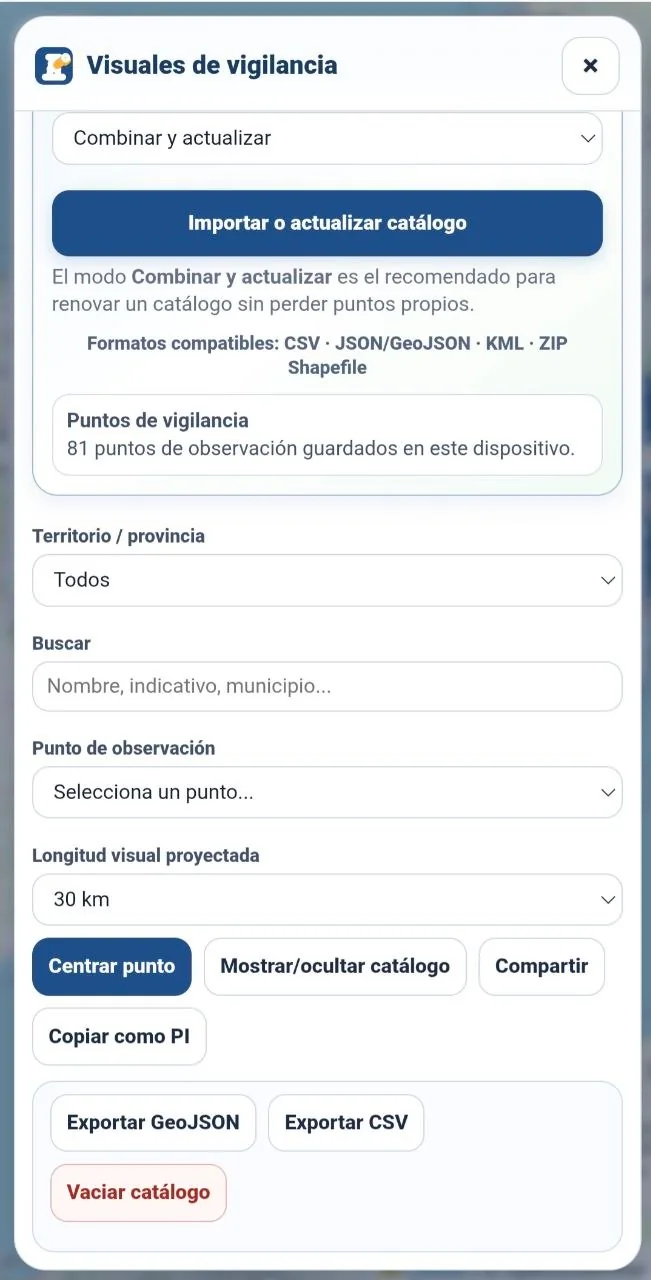
Pulsa el icono de Visuales de vigilancia para abrir una ventana dedicada al catálogo. La ventana aparece sobre el mapa y puede desplazarse para acceder a todas sus opciones.
Catálogo e importación
- Nombre del catálogo. Permite poner un nombre descriptivo al conjunto de puntos guardados en el dispositivo.
- Modo de importación. Puedes elegir entre Añadir solo nuevos, Combinar y actualizar y Reemplazar catálogo. El modo Combinar y actualizar es el recomendado para renovar un catálogo sin perder puntos propios.
- Importar o actualizar catálogo. Admite archivos CSV, JSON/GeoJSON, KML y ZIP Shapefile de puntos.
- Resumen del catálogo. Muestra el nombre activo y el número de puntos guardados en el dispositivo.
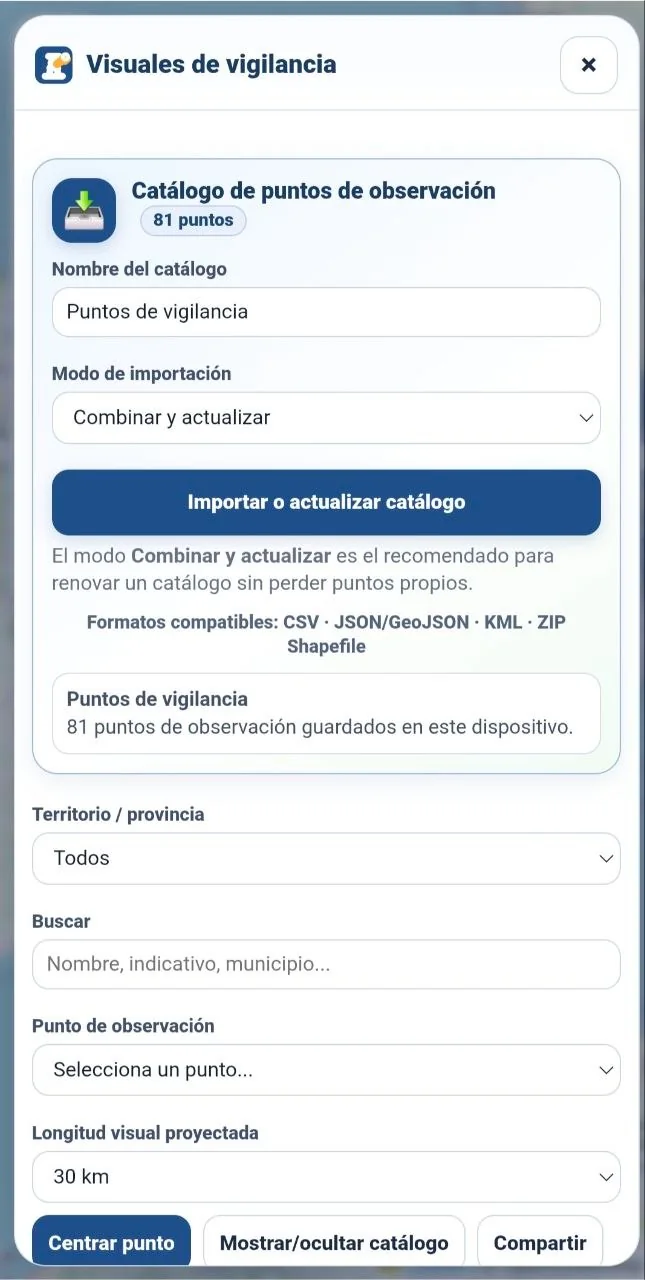
Ejemplo de catálogo de puntos de observación
Selección y acciones
- Territorio / provincia y Buscar permiten filtrar el catálogo antes de elegir un punto.
- Punto de observación muestra el puesto seleccionado.
- Longitud visual proyectada define la longitud de la línea que se dibujará al representar una visual desde ese punto.
- Centrar punto lleva el mapa al puesto elegido.
- Mostrar/ocultar catálogo activa o desactiva la capa de puntos en el visor.
- Compartir envía los datos del punto; Copiar como PI crea un Punto de Interés a partir del puesto seleccionado.
- Exportar GeoJSON y Exportar CSV guardan el catálogo; Vaciar catálogo elimina todos los puntos del dispositivo.
Crear una visual comunicada desde un PFV
Utiliza esta función cuando otra persona te comunica un rumbo tomado desde un puesto o punto de observación conocido.
La línea queda asociada al origen conocido y puede combinarse posteriormente con otras visuales del mismo objetivo.


13 · Puntos de interés (PI)
Un PI es un punto guardado que puede utilizarse como referencia cartográfica u operativa. Cuando quieras emplearlo para VISTA (en el visor), es especialmente útil que corresponda a un elemento del paisaje fácilmente identificable y que su posición sea fiable.
Crear un PI o importar un waypoint
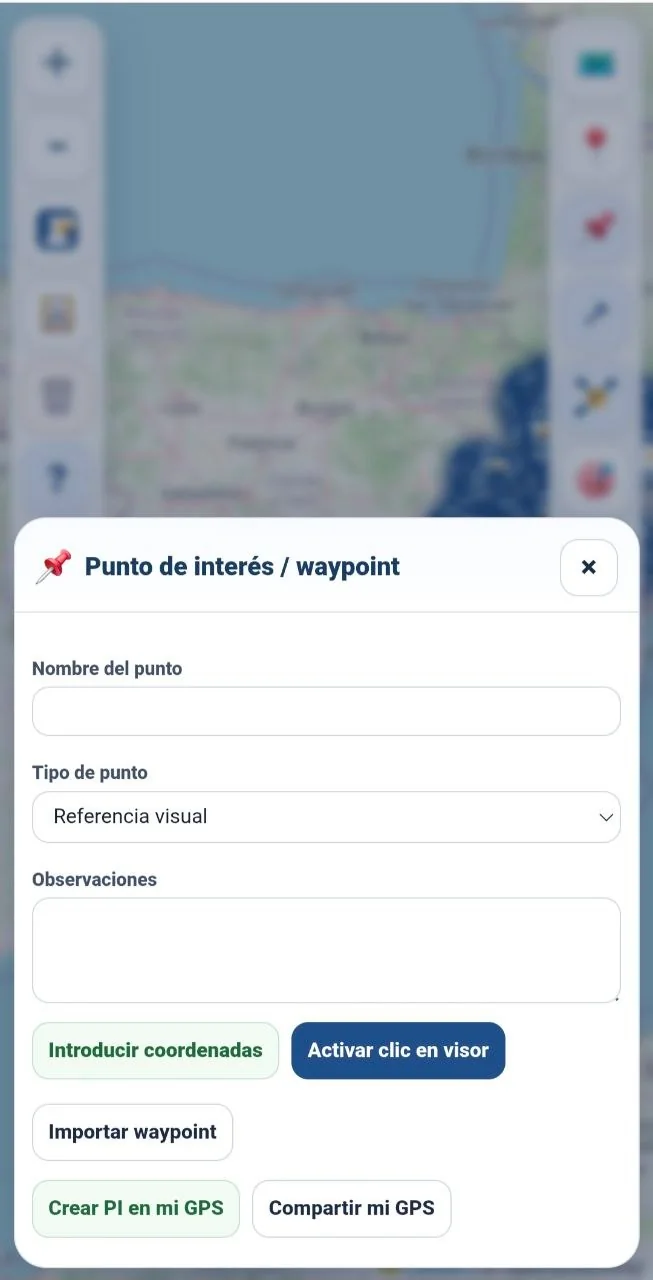
Pulsa el icono 📌 para abrir la ventana Punto de interés / waypoint. Desde ella puedes preparar el nombre, tipo y observaciones del punto y elegir la forma de crearlo.
También pueden generarse PI a partir de determinadas intersecciones o resultados calculados por la aplicación.
Introducir un PI mediante coordenadas
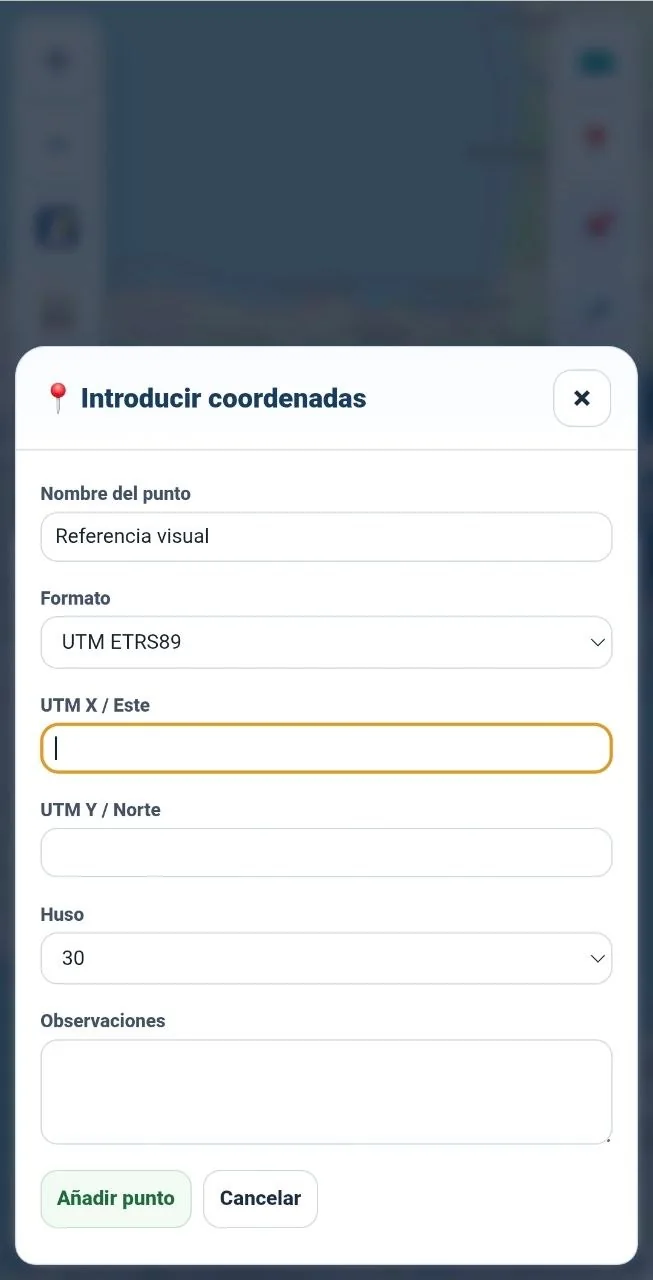
Al pulsar Introducir coordenadas se abre una ventana independiente. Elige UTM ETRS89 o Lat/Lon decimal, completa los campos correspondientes y pulsa Añadir punto. Puedes cerrar la ventana con × o Cancelar sin crear nada.
Qué puedes hacer desde el popup de un PI
Puedes editar nombre, observaciones y coordenadas; compartir el punto; utilizarlo como origen; crear una Visual comunicada y, cuando el GPS está activo, obtener un rumbo de referencia desde tu posición.
Listado y selección múltiple de PI
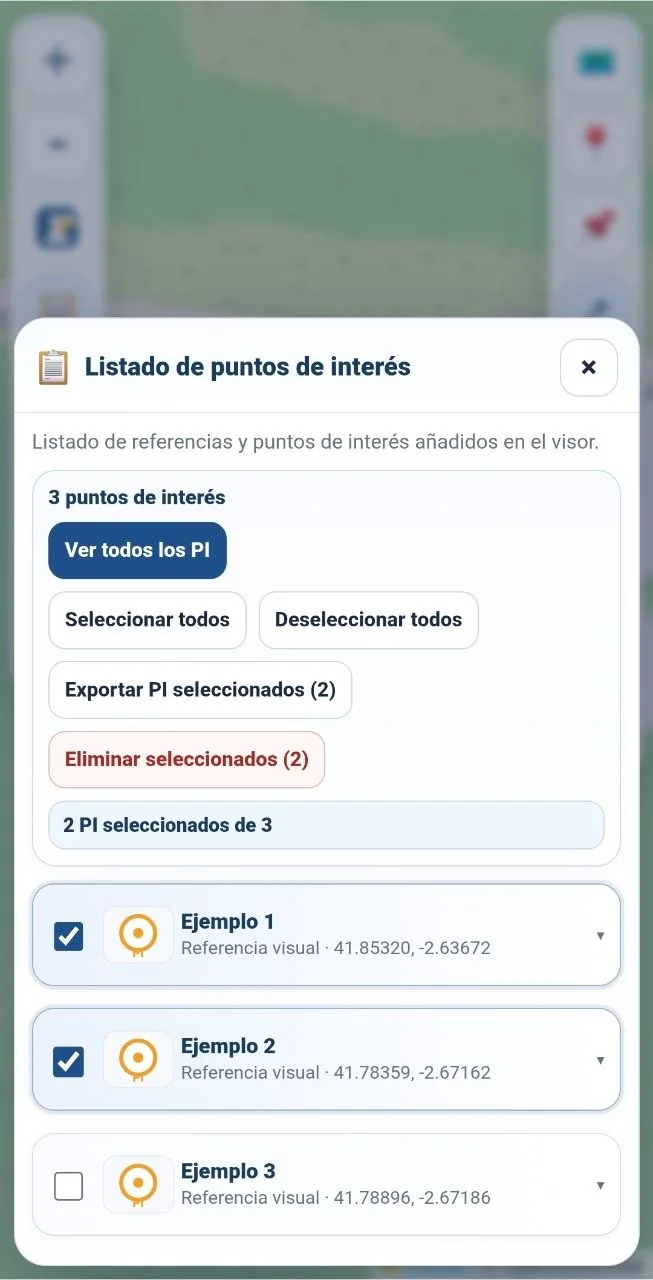
Pulsa el icono de Listado de puntos de interés para abrir su ventana independiente. Cada PI dispone de una casilla de selección. Puedes usar Seleccionar todos, Deseleccionar todos, Exportar PI seleccionados y Eliminar seleccionados. La exportación genera un archivo KML con los PI elegidos y utiliza el flujo nativo de Android para guardar o compartir.
Usar un PI para alinear VISTA
La alineación asistida se realiza desde VISTA (en el visor), no desde el popup del PI. Activa la capa 📍, selecciona la referencia y toca su posición real para ALIN H. Si eliges H+V, toca la base real del PI para corregir también la vertical. Consulta el apartado FOV y alineación de VISTA.
Mover un PI con visuales asociadas
Si mueves un PI desde el que se habían creado visuales comunicadas, la aplicación te pregunta qué hacer:
Crear una visual comunicada desde un PI
Es útil cuando conoces la posición aproximada o exacta del observador, pero ese punto no pertenece al catálogo de PFV.

La longitud dibujada no equivale a la distancia real al aviso
14 · Localizar un objetivo con varias visuales
Cuando varias visuales corresponden al mismo objetivo, pueden agruparse para que la aplicación analice conjuntamente su convergencia.
Abrir el gestor
Pulsa el icono del gestor de localización de la barra derecha —el formado por varias visuales convergiendo hacia un punto—. En reposo aparece en azul y, cuando existe una localización activa, pasa a rojo y muestra el número de visuales incluidas.
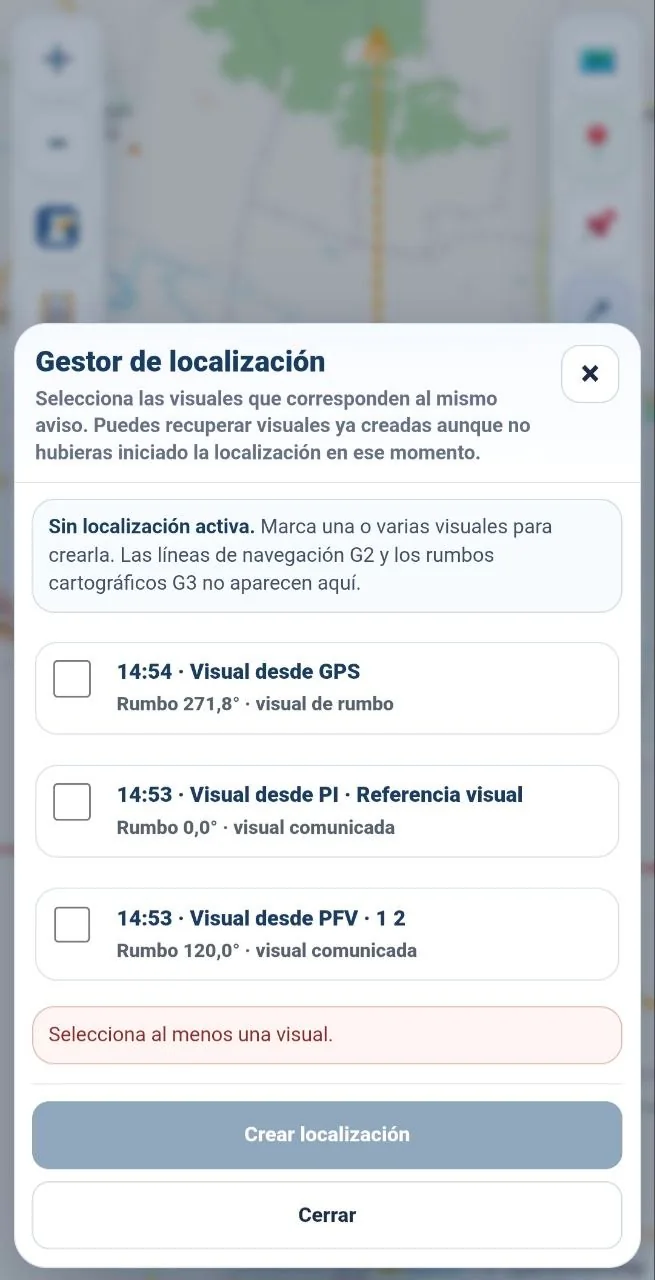
Qué ocurre según el número de visuales
La localización queda activa y esperando nuevas observaciones.
Se considera provisional. Puede existir un cruce, pero todavía falta redundancia para comprobar coherencia.
La aplicación calcula una localización conjunta y evalúa coherencia y geometría.
La elimina de la localización, pero no borra su línea del mapa.
Intersección provisional de dos visuales
Cuando dos visuales válidas se cruzan por delante de sus respectivos orígenes, Rumbo Vigía Pro puede ofrecer la creación de un PI de intersección.
Con dos observaciones el resultado se considera provisional. Una tercera visual aporta la posibilidad de comprobar si ambas pueden corresponder realmente al mismo objetivo.
Interpretar el resultado de una localización
Punto de localización
Representa la posición que mejor encaja conjuntamente con las visuales seleccionadas. Debe interpretarse como una estimación, no como una certeza absoluta.
Zona aproximada alrededor del punto
La zona dibujada alrededor de la localización representa de forma orientativa la incertidumbre asociada a las observaciones y a su geometría.
Las observaciones permiten acotar mejor la posición.
Existe mayor incertidumbre en la localización.
Los rumbos presentan una geometría menos favorable, por ejemplo, si son bastante paralelos.
Al modificar una visual u origen asociado, la aplicación recalcula el resultado.
Valoración global del resultado teniendo en cuenta la información disponible y cómo encajan las visuales.
Indica si la disposición de los puntos de observación y los ángulos de corte permiten acotar bien la posición. Visuales casi paralelas producen peor geometría.
Expresa cuánto concuerdan entre sí las visuales seleccionadas. Una coherencia alta significa que apuntan de forma compatible hacia una misma zona.
Resume visualmente la incertidumbre: cuanto más compacta, mejor queda acotada la posición; si es grande o alargada, la incertidumbre es mayor.
Cómo leer los indicadores del resultado

Una zona compacta indica que la posición queda mejor acotada; una zona grande o alargada indica mayor incertidumbre
Discrepancias entre observaciones
Las observaciones reales pueden contener errores de brújula, imprecisiones al comunicar un rumbo o incluso corresponder por ejemplo a columnas de humo distintas. Por eso la aplicación no se limita a dibujar líneas: también revisa su coherencia.
Con tres visuales, si el conjunto presenta una discrepancia, la aplicación puede advertir de un problema global sin culpar automáticamente a una de ellas. Con cuatro o más, cuando el resto forma un conjunto claramente coherente, puede señalar una visual concreta como posible discrepancia.
Ante un aviso de este tipo puedes revisar el rumbo, retirar esa visual de la localización, mantenerla si consideras que es correcta o iniciar otra localización si sospechas que corresponde a otro objetivo.
15 · Rumbos y distancias de referencia
Estas herramientas calculan rumbos y distancias cartográficas para orientarte o comparar posiciones. No son visuales de observación y no participan en las localizaciones multivisuales.
Desde mi GPS hasta un punto
Desde muchos puntos del mapa —PI, PFV, resultados calculados y otros puntos válidos— puedes utilizar Rumbo desde GPS.
La aplicación dibuja una línea desde tu posición actual hasta el punto seleccionado y calcula el rumbo y la distancia.

Esta línea no se utiliza para crear localizaciones ni para triangular avisos
Entre dos puntos del mapa
El botón ↗ permite crear una referencia cartográfica entre dos posiciones elegidas directamente en el visor.

Es una referencia cartográfica y no participa en localizaciones multivisuales
16 · Buscar una localidad, municipio, paraje o lugar
El icono 🔎 permite localizar lugares de España por nombre. Desde el resultado puedes crear un PI, compartir la posición o trazar un rumbo desde tu GPS.
17 · Mapas base y visibilidad de rumbos
Desde el botón de mapa puedes cambiar entre OSM, Ortofoto PNOA e IGN Topográfico.
El botón del ojo permite ocultar o volver a mostrar las líneas de rumbos para despejar temporalmente el visor.
18 · Casos prácticos
Caso A · Estoy viendo una columna de humo u otro objetivo distante
Activa GPS → activa brújula → calibra con el movimiento en ∞ si es la primera visual de la sesión → toma una visual. Si necesitas una referencia de distancia, abre el visor y utiliza Estimar distancia. Si puedes desplazarte, una segunda y una tercera observación desde posiciones diferentes permitirán comprobar mejor la localización.
Caso B · El objetivo está oculto parcialmente por el relieve
Abre el visor → Acotar distancia → Objetivo oculto por relieve. Marca la referencia que fija el límite cercano y, si dispones de otra referencia posterior clara, añade también el límite lejano.
Caso C · Sé que el objetivo está entre dos referencias del terreno
Abre Acotar distancia → Objetivo entre dos distancias. Marca primero una referencia situada delante y después otra situada detrás del objetivo. La aplicación conservará la horquilla resultante.
Caso D · Dos PFV comunican el mismo objetivo
Abre el primer PFV → Visual comunicada → introduce el rumbo. Repite desde el segundo PFV. El primer cruce es provisional; una tercera visual permite comprobar mejor la coherencia.
Caso E · Un PFV y una persona en campo
Crea la visual comunicada desde el PFV y toma tu propia visual utilizando GPS y brújula. Ambas pueden combinarse en la misma localización.
Caso F · Me comunican un rumbo desde un punto que no está en el catálogo
Crea un PI en la posición del observador → abre su popup → Visual comunicada → introduce rumbo y longitud proyectada.
Caso G · Quiero dirigirme hacia una localización calculada
Abre el PI calculado y utiliza Rumbo desde GPS para obtener una referencia de dirección y distancia desde tu posición actual.
Caso H · Quiero registrar el recorrido realizado en campo
Activa el GPS → abre 👣 Tracks / recorrido → configura la separación entre puntos → Comenzar track. Puedes pausar durante una parada y reanudar después sin crear una falsa línea entre ambos tramos.
19 · Consejos para obtener mejores resultados
- Antes de la primera visual de cada sesión, realiza varias veces el movimiento en ∞ lejos de metal, imanes y vehículos.
- Después de calibrar la brújula, espera unos segundos a que el rumbo se estabilice antes de fijar o medir.
- Recuerda que el móvil utiliza rumbo geográfico para sus propias visuales, mientras que un rumbo comunicado se representa tal como lo introduces.
- En VISTA, ajusta primero el FOV de cada teléfono con referencias conocidas y utiliza ALIN para corregir desfases de posición. No uses FOV y ALIN como si fueran el mismo ajuste.
- Desde un PFV o punto de observación habitual, prepara varios PI bien localizados y fáciles de identificar, repartidos en distintas direcciones. Te facilitarán la alineación asistida y su comprobación.
- Para un ALIN H+V toca la base real del PI. Si la base no es visible o su cota no es fiable, utiliza solo H y ajusta la vertical manualmente cuando sea necesario.
- Si cambias mucho de dirección y notas un nuevo desfase, vuelve a comprobar ALIN H. El comportamiento del sensor magnético puede variar con la orientación.
- Utiliza el zoom alto para identificar mejor referencias lejanas, pero recuerda que a aumentos elevados el detalle final depende de la cámara del dispositivo y puede disminuir.
- Para estimar distancia, mantén el móvil lo más estable posible y apunta siempre al mismo objetivo durante una serie.
- Si una estimación puntual no resulta suficientemente clara, utiliza Acotar distancia cuando dispongas de referencias seguras para establecer límites.
- Utiliza posiciones de observación realmente separadas y evita geometrías casi paralelas.
- No mezcles en una misma localización visuales que puedan corresponder a objetivos diferentes.
- Tres o más observaciones permiten comprobar mejor la coherencia que un único cruce de dos rumbos.
- Si un PI usado como origen estaba mal colocado, corrige su posición y decide conscientemente si las visuales asociadas deben moverse con él.
- En el perfil topográfico, interpreta la ocultación como una relación con el terreno. Un humo, torre u objeto elevado puede sobresalir aunque su base quede detrás del relieve.
- Si vas a manipular el teléfono en movimiento, utiliza el Bloqueo de campo para evitar pulsaciones accidentales.
20 · Preguntas frecuentes
¿Qué rumbo utiliza una visual tomada con el móvil?
El rumbo geográfico. La aplicación realiza internamente las correcciones necesarias.
¿Calibrar la brújula con el movimiento en ∞ garantiza un rumbo exacto?
No. Es una práctica recomendable antes de comenzar, pero el sensor del teléfono conserva una variabilidad propia. Si una lectura resulta extraña, repite el apuntado y evita interferencias magnéticas.
¿Qué son VISTA · REAL, MIX y 3D?
REAL muestra la cámara sin el relieve sintético. MIX superpone relieve y referencias sobre la cámara. 3D muestra el terreno sintético sin la imagen real.
¿Hasta cuánto puedo ampliar el visor?
Hasta 10×, mediante botones rápidos o pinch. A aumentos elevados puede disminuir el detalle disponible según la cámara del dispositivo.
¿Las capas siguen alineadas al hacer zoom?
Sí. VISTA utiliza el zoom efectivo para recalcular la proyección del relieve, horizonte, PI, poblaciones y límites CCAA. La captura limpia también respeta el encuadre ampliado.
¿Qué diferencia hay entre FOV y ALIN?
FOV ajusta la escala/proyección de VISTA. ALIN corrige un desplazamiento de posición. Si varias referencias están en la dirección correcta pero su distancia no coincide, revisa FOV; si toda la superposición coincide con la “realidad” pero está desplazada, utiliza ALIN.
¿Qué hacen ALIN H y ALIN V?
ALIN H corrige horizontalmente la superposición de las capas (horizonte, poblaciones, PI). ALIN V corrige la posición vertical. Los ajustes manuales se realizan en pasos de 0,1° y admiten pulsación mantenida.
¿Qué significa RUMBO ✓?
Indica que, mientras trabajas con la superposición de VISTA en MIX/3D, la corrección horizontal definida con ALIN H se está aplicando también al rumbo utilizado por las mediciones del visor. Puedes desactivarla manualmente.
¿Qué significa ELEV ✓?
Indica que existe una corrección vertical activa mediante ALIN V para VISTA y las mediciones que utilizan la elevación.
¿Cómo funciona PI asistido · H?
Activa la capa de PI, selecciona una referencia conocida y toca en la pantalla su posición real. Rumbo Vigía calcula y aplica la corrección horizontal necesaria.
¿Y PI asistido · H+V?
Selecciona H+V, elige el PI y toca su base real, donde se une con el terreno. La aplicación corrige horizontal y vertical y, al terminar, vuelve automáticamente al modo H. Si la base no puede identificarse con seguridad, es preferible utilizar solo H.
¿Qué hace “Solo visibles” en poblaciones?
Oculta las poblaciones cuya ubicación queda tapada por el relieve calculado desde el origen. Es una comprobación basada en el terreno y no determina por sí sola si un objeto o infraestructura elevada sobre ese punto podría verse.
¿Qué guarda la captura limpia de VISTA?
Guarda el fotograma real de cámara sin los controles de trabajo y respeta el zoom aplicado. Conserva el centro de apuntado, el rumbo y, cuando existe, la distancia; además puede incluir poblaciones y límites CCAA si están activos. No guarda la malla sintética completa de MIX/3D.
¿Qué diferencia hay entre los paquetes MDT de 30 km, 50 km y Área móvil?
Los paquetes Punto fijo / PFV están pensados para trabajar desde un origen estable, con cobertura de 30 o hasta 50 km. Área móvil · 60 × 60 km está pensada para desplazarte por una zona manteniendo disponible el relieve al cambiar de posición.
¿Qué diferencia hay entre estimar y acotar distancia?
Estimar distancia intenta ofrecer una distancia puntual aproximada. Acotar distancia permite guardar un mínimo o una horquilla cuando una distancia puntual no es suficientemente clara.
¿Qué hace “Preparar medición”?
Inicia una ráfaga asistida de hasta cinco mediciones válidas. Mantén la retícula sobre el mismo objetivo hasta completar la serie o detenerla.
¿En Acotar distancia puedo medir sin ráfaga?
Sí. En Modo de medición puedes elegir Individual para realizar una única medición manual.
¿La horquilla de “Acotar distancia” limita automáticamente la localización multivisual?
No en la versión actual. La visual puede participar por su rumbo y la horquilla queda guardada como información complementaria.
¿Qué significa el rojo en el perfil topográfico?
Indica terreno en sombra topográfica desde el origen. No significa por sí mismo que un humo, columna u objeto elevado situado sobre ese terreno no pueda verse.
¿La marca que coloco tocando el perfil topográfico se guarda como PI?
No. Es una marca temporal de consulta sobre la visual y puede quitarse sin modificar los PI.
¿Por qué dos rumbos se cruzan y aun así la localización es provisional?
Porque dos líneas pueden cruzarse incluso si corresponden a objetivos distintos. Una tercera observación permite comprobar mucho mejor la coherencia del conjunto.
¿Por qué la zona aproximada es muy grande o alargada?
Puede deberse a mayor incertidumbre de las observaciones o a una geometría poco favorable, por ejemplo, rumbos bastante paralelos.
¿Qué significa que no aparezca una estimación de distancia?
Que la aplicación no ha podido ofrecer una distancia puntual suficientemente fiable para esa observación. Puedes conservar el rumbo, repetir la medición o utilizar Acotar distancia si dispones de referencias adecuadas.
¿Una línea de 30 km significa que el objetivo está a 30 km?
No. La longitud dibujada o el alcance mostrado no deben interpretarse como la distancia real del objetivo salvo que la aplicación presente expresamente una distancia estimada.
¿Puedo combinar una visual GPS, una de PFV y otra de PI?
Sí, siempre que sean visuales válidas con origen y rumbo conocidos y correspondan al mismo objetivo.
¿“Rumbo desde GPS” hasta un PI entra en las triangulaciones?
No. Es una línea de referencia/navegación y está excluida de las localizaciones.
¿La línea creada con ↗ entre dos puntos cuenta como visual?
No. Es una medición cartográfica de referencia.
¿Necesito conexión a Internet?
No para todo. GPS, brújula, PI, tracks y datos ya guardados funcionan localmente. Las poblaciones y límites autonómicos de VISTA disponen de datos offline. Si has descargado un paquete MDT, VISTA y las funciones compatibles pueden trabajar sin cobertura dentro de la zona preparada. Los mapas base y la búsqueda de lugares continúan necesitando conexión para cargar información nueva.
¿Un paquete MDT offline sustituye al mapa base?
No. El paquete MDT prepara el relieve utilizado por VISTA y otras funciones compatibles; no descarga la cartografía de OSM, PNOA o IGN Topográfico.
¿El Bloqueo de campo detiene el GPS o un track?
No. El Bloqueo de campo impide interacciones accidentales, pero los procesos activos continúan; un track en grabación sigue registrándose.
21 · Limitaciones y uso responsable
Los resultados de Rumbo Vigía Pro son aproximados y pueden verse afectados por la precisión GPS, la variabilidad o perturbaciones de la brújula del teléfono, la forma de apuntar, la inclinación del dispositivo, la exactitud de los rumbos comunicados, la posición real del observador, la disposición de las visuales y la calidad de los datos disponibles.
Una estimación de distancia debe interpretarse como una ayuda de campo, no como una medición topográfica certificada. Si el resultado no parece consistente, repite la observación, utiliza varias mediciones o recurre a Acotar distancia cuando puedas establecer límites claros.
Una buena coincidencia entre varias visuales tampoco demuestra por sí sola que todas correspondan al mismo fenómeno. La interpretación del usuario y la comprobación mediante otras fuentes siguen siendo esenciales.
El perfil topográfico, la sombra y el filtro Solo visibles describen la relación del terreno representado con el origen de la visual. No determinan por sí solos la visibilidad de objetos que sobresalen del terreno, como columnas de humo, torres o copas de árboles.
VISTA · MIX/3D es una representación de apoyo. El FOV y la alineación pueden variar entre dispositivos y condiciones de uso; utiliza referencias conocidas para comprobarlos antes de basarte en la superposición.
El zoom hasta 10× facilita identificar referencias lejanas, pero a aumentos elevados el detalle disponible depende de la cámara del dispositivo y puede disminuir.
22 · Privacidad, versión y soporte
La política de privacidad de Rumbo Vigía Pro está publicada en:
rumbovigia.agrorectrack.com/privacidad/
Versión de referencia del manual: v0.8.0
Última actualización de este manual: 21/09/2026.
Si necesitas ayuda o quieres comunicar incidencias, sugerencias o dudas de funcionamiento, puedes escribir a: